ステージ
ステージ は、配信の舞台となる 3D 空間全体のことです。
セット(.set.lsb)を読み込み、必要に応じて複数を重ねて、1 つのステージを構成します。
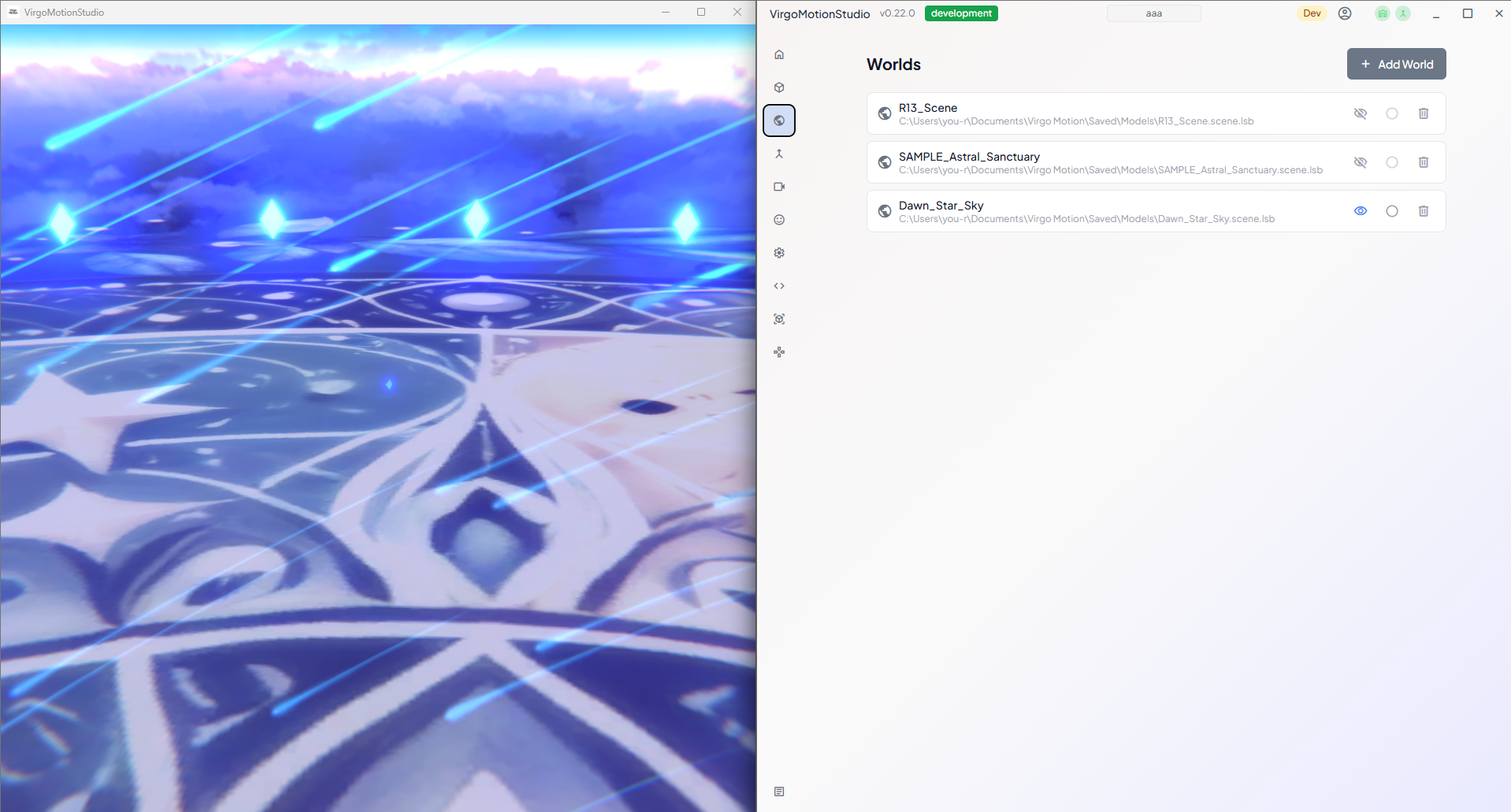
リモートアプリの 「ステージ」 ページで、ステージを構成するセットを管理します。
セット・ステージ・ライブシーンの違い
「ライブシーン > ステージ > セット」という入れ子の関係になっています。
ライブシーン(配信の設定一式・保存される)
└─ ステージ(読み込み中のセットを合成した舞台全体)
   ├─ セット  room.set.lsb     ← アクティブ(ライティングの基準)
   ├─ セット  effect.set.lsb
   └─ セット  prop.set.lsb
| 用語 | 役割 | 実体 |
|---|---|---|
| ライブシーン | 配信の設定一式(アバター・カメラ・ライト・背景・表情・入力など)をまとめて保存・復元する最上位の仕組み。どのセットを読み込んでいるか=ステージの構成も含む。 | ファイル(.live.json) |
| ステージ | ライブシーンの中で組み上がる、配信の舞台となる 3D 空間全体。 | 現在ロード中のセットの集合 |
| セット | ステージを構成する部品。Unity で作った 1 つの空間を .set.lsb として書き出したもの。 | ファイル(.set.lsb) |
ステージは固定のファイルではなく、どのセットを読み込んでいるかで決まる合成結果です。 たとえば「部屋のセット」と「演出エフェクトのセット」を同時に読み込めば、それらを重ねた 1 つのステージになります。
ライブシーンは「舞台(ステージ)」だけでなくアバターやカメラなど配信設定全体を含む、より大きな入れ物です。一方セット(.set.lsb)は舞台を組み立てる部品の 1 つです。
ライブシーンは「配信のセットアップ全体(誰が・どこで・どう映すか)」、ステージはそのうち「どこで(舞台)」の部分、セットはその舞台を組み立てる「ブロック」、と整理すると区別しやすくなります。
セット(.set.lsb)は SDK の Unity 環境で書き出します。作り方は
セットをエクスポートする を参照してください。
セットを管理する
セットの操作はスタジオアプリに接続している間だけ行えます。未接続のときは「Studio に接続するとセットを管理できます。」と表示されます。
セットを追加する
ページ右上の 「セットを追加」 からファイル選択ダイアログを開き、.set.lsb ファイルを選びます。
追加したセットはそのまま読み込まれ(ロード状態)、一覧に並びます。
ロード / アンロード
各セットの目のアイコンで、読み込み(ロード)と取り外し(アンロード)を切り替えます。 セットは追加で読み込まれるため、複数のセットを同時にロードして 1 つのステージを構成できます。

セットをアクティブにする
ロード中のセットは、ラジオボタンのアイコンから アクティブ に切り替えられます。 アクティブなセットが、ライティングや新しく配置するオブジェクトの基準になります。アクティブにできるのはロード中のセットだけです。

アクティブなセットをアンロードすると、もとの基準セットがふたたびアクティブに戻ります。