オペレーション
オペレーション は、キー・ゲームパッド・MIDI 機器のボタンに Studio 側の操作を割り当てて、ワンタッチで実行する仕組みです。 リモートアプリの 「オペレーション」 ページで、オペレーションの登録・割り当て・実行を行います。
オペレーションセットとオペレーション
オペレーションは オペレーションセット という単位でまとめて管理します。
| 用語 | 役割 |
|---|---|
| オペレーションセット | 1 つの入力割り当て(キー / ボタン)と、それに紐づく複数の オペレーション をまとめた単位。1 つのボタンを押すと、セット内のオペレーションがまとめて実行されます。 |
| オペレーション | 個々の操作。「関数を呼び出す」または「プロパティを変更する」のいずれかです。1 つのオペレーションセットに複数のオペレーションを入れられます。 |
オペレーションセット(入力 = 例: ゲームパッドの A ボタン)
├─ オペレーション  ライトをオン/オフ
├─ オペレーション  カメラを切り替え
└─ オペレーション  表情を変更
表示の切り替え
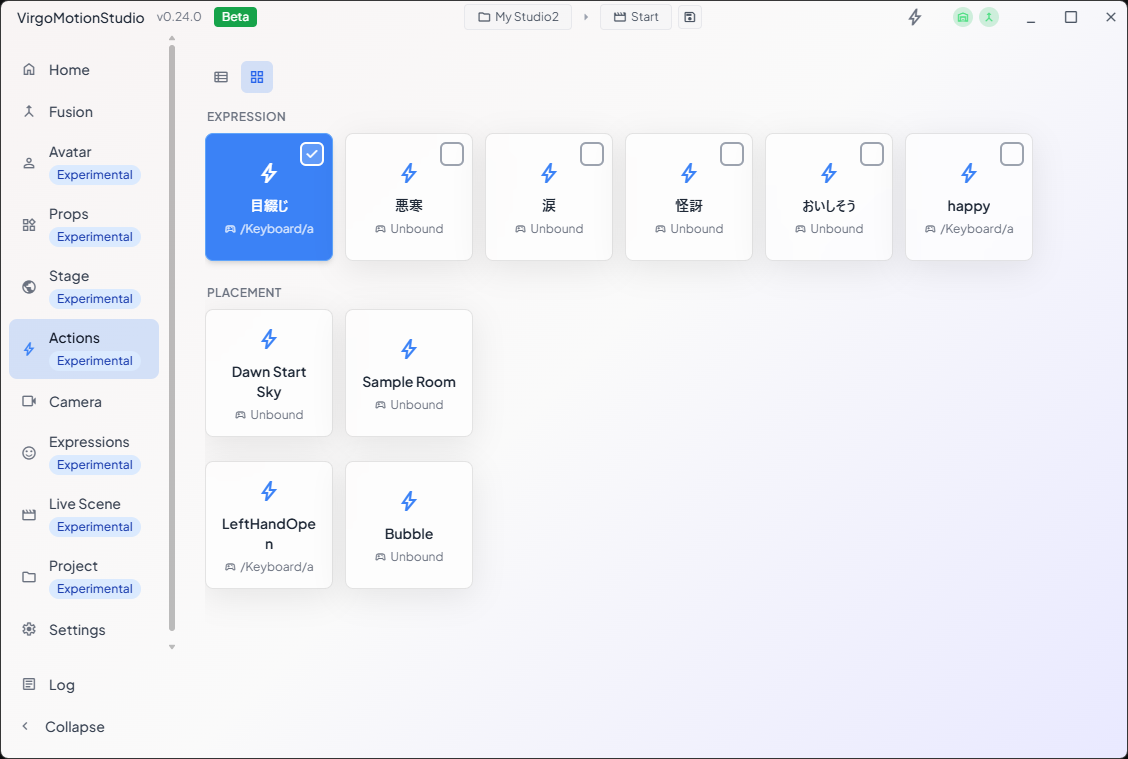
ページ右上のトグルで、リスト表示 と カード表示 を切り替えられます。
| 表示 | 用途 |
|---|---|
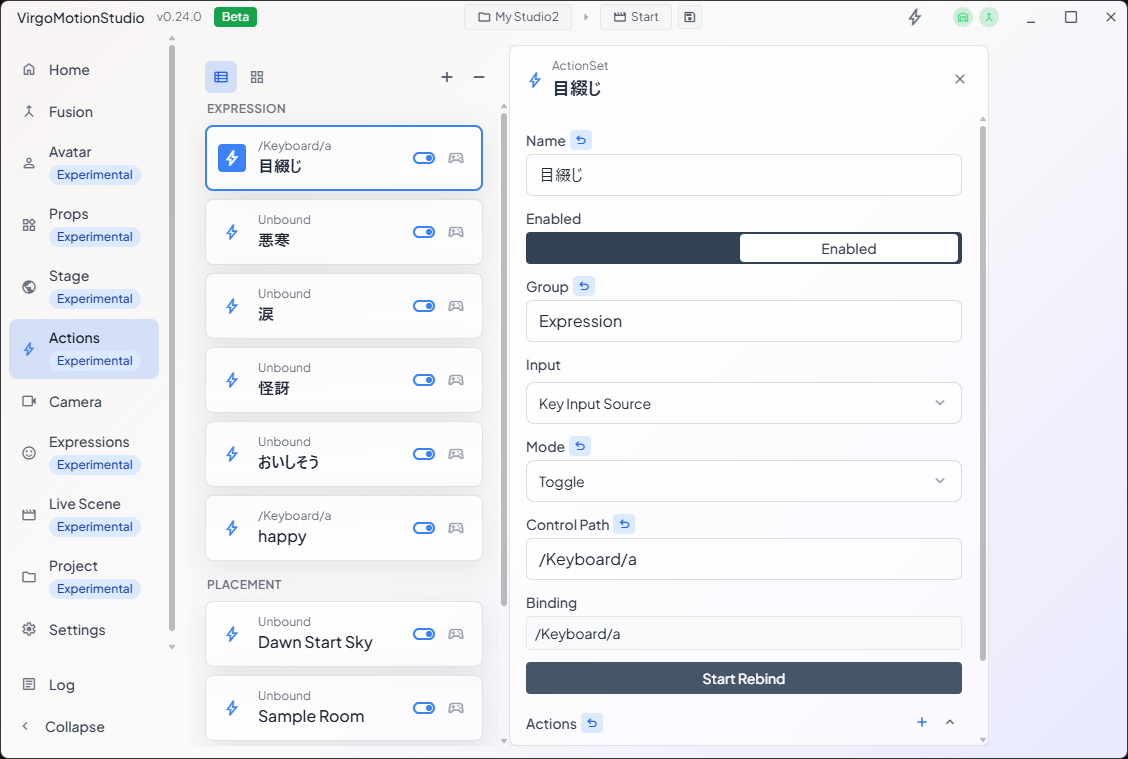
| リスト表示 | オペレーションセットの追加・削除・有効/無効の切り替え・入力割り当て・詳細編集など、管理を行います。 |
| カード表示 | 有効なオペレーションセットだけがカードで並び、タップで実行します。本番中の操作パネルとして使います。 |
オペレーションセットを管理する(リスト表示)
追加・削除
- ページ右上の 「オペレーションセットを追加」(+)で空のオペレーションセットを作成します。
- 一覧でセットを選び、「オペレーションセットを削除」(−)で削除します。
有効化・無効化
各オペレーションセットは 有効化 / 無効化 を切り替えられます。カード表示には有効なセットだけが並ぶため、本番で使うセットだけを有効にしておきます。
入力を割り当てる
各オペレーションセットに、実行のトリガーとなる入力(キー / ボタン)を割り当てます。「入力を割り当て」 を押すと割り当て待ちになり、Studio 側のマシンでキーまたはゲームパッド・MIDI 機器のボタンを押す と、そのボタンが登録されます。
キーボードには対応していません。
オペレーションを追加・編集する
一覧でオペレーションセットを選ぶと、右側の詳細でそのセットに含まれるオペレーションを編集できます。オペレーション一覧の 「+」 から追加するオペレーションの種類(関数の呼び出し / プロパティの変更)を選び、対象や値を設定します。
オペレーションのモード
プロパティを変更するオペレーションには、ボタンの挙動を決める モード があります。
| モード | 挙動 |
|---|---|
| トグル | 押すたびに ON / OFF が切り替わります。 |
| ホールド | 押している間だけ ON になり、離すと OFF に戻ります。 |
| バリュー | 数値(float)プロパティを連続値で駆動します。 |
関数を呼び出すオペレーションはモードを持たず、押すたびに実行されます(ボタン固定)。
グループ(排他切り替え)
オペレーションセットには グループ を設定できます。同じグループに属するトグルのオペレーションセットは排他になり、1 つを ON にすると同じグループの他のセットが自動的に OFF になります(ラジオボタンのような動作)。 たとえば複数の表情やカメラアングルを 1 つだけ選びたいときに使います。
コントロールから「オペレーション化」する
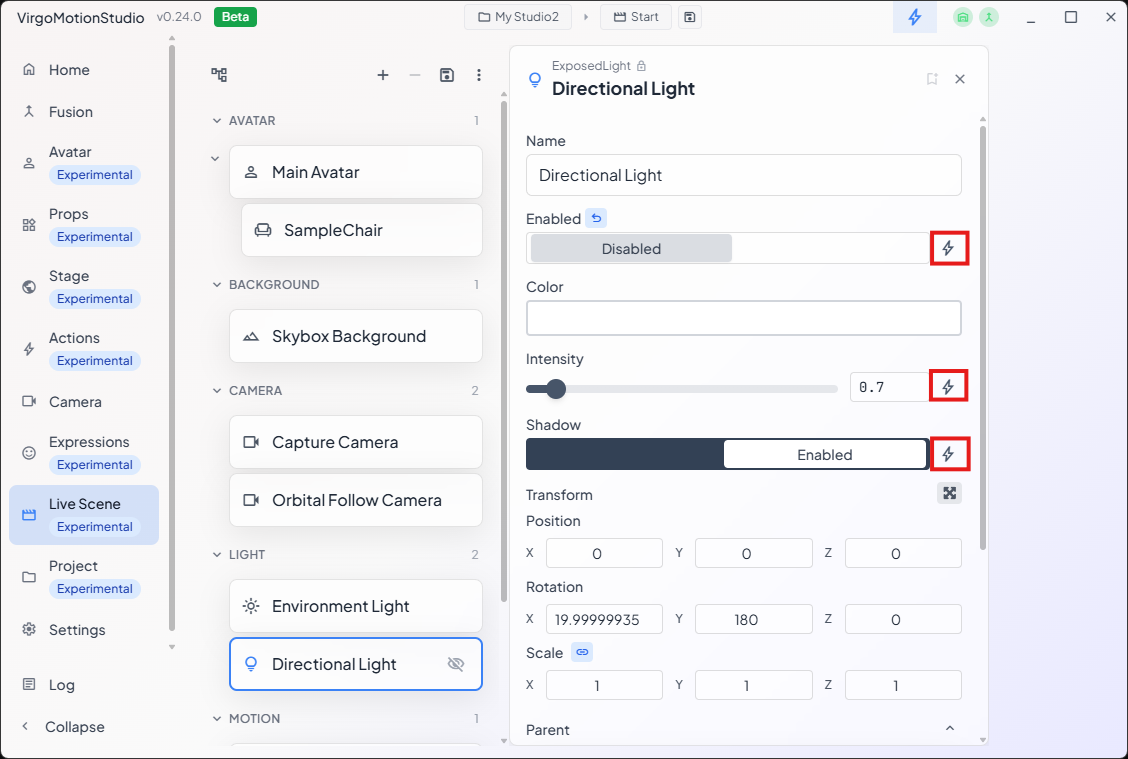
オペレーションはアプリ各所のプロパティコントロールから直接作ることもできます。
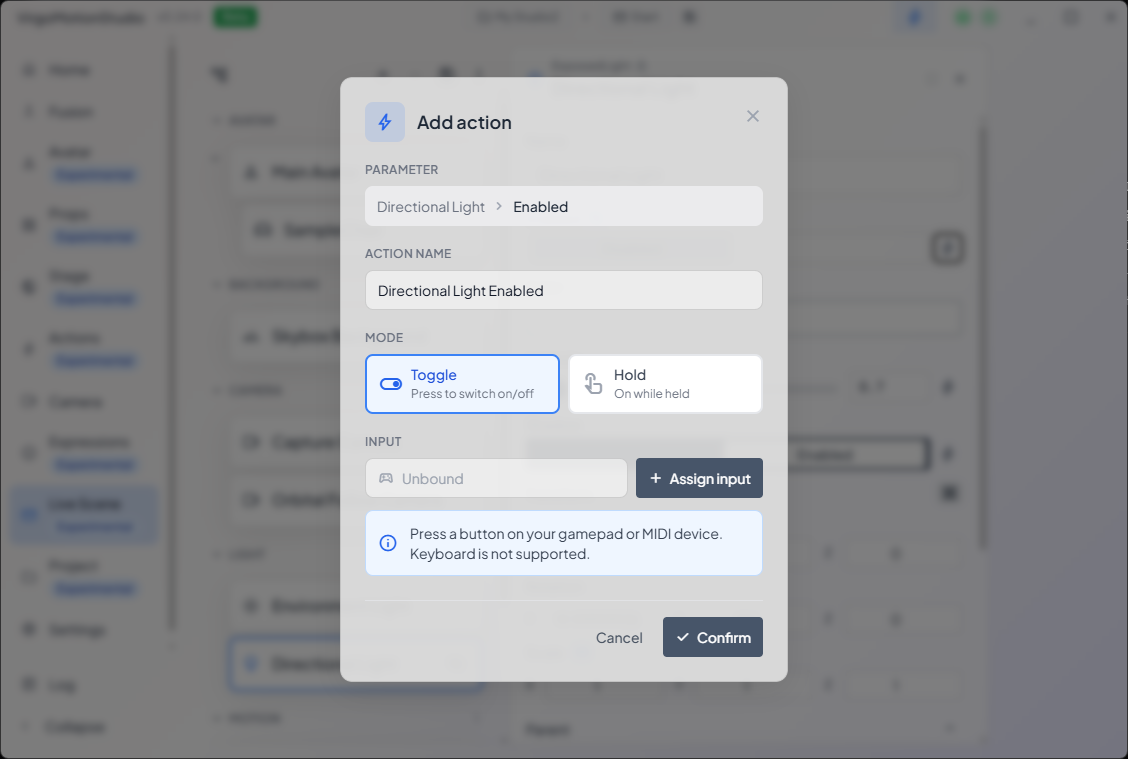
対応するコントロールの横にある 「オペレーション化」(⚡)ボタン押すと確認ダイアログが開きます。
- オペレーション名 を確認・変更し、
- (ON/OFF 系のコントロールなら)モード(トグル / ホールド)を選び、
- 任意で 入力(キー)を割り当て(後から割り当ててもかまいません)、
「決定」 を押すと、そのコントロールを操作するオペレーションセットが 1 つ作成されます。「キャンセル」 では何も作成されません。すでにオペレーション化済みのコントロールは「追加済み」と表示されます。
表情をボタンに割り当てる具体的な手順は 表情のキーバインド を参照してください。表情カードの割り当ても、この「オペレーション化」と同じ仕組みで動作します。