ライセンスを設定する
VirgoMotion のライセンスは リモートアプリ(VirgoMotionRemote) で設定します。 ライセンスを設定すると、配信画面に表示される ウォーターマーク(背景の文字)が消え、各種機能がフルに使えるようになります。 また、LiveStudio SDK + VirgoMotion、 Warudo Plugin にモーションを流すことができるようになります。
| 項目 | ライセンスあり | ライセンスなし |
|---|---|---|
| VirgoMotion スタジオアプリ | ✅ | ✅ウォーターマークあり |
| LiveStudio SDK + VirgoMotion | ✅ | ⚠️VirgoMotionとの接続不可 |
| VirgoMotion Warudo Plugin | ✅ | ❌ |
備考
ライセンスキーは X Discord もしくは Booth にて配布しています。
ライセンスの入力方法
- リモートアプリを起動します。
- サイドバーの 設定 ページにある ライセンス セクションを開きます。
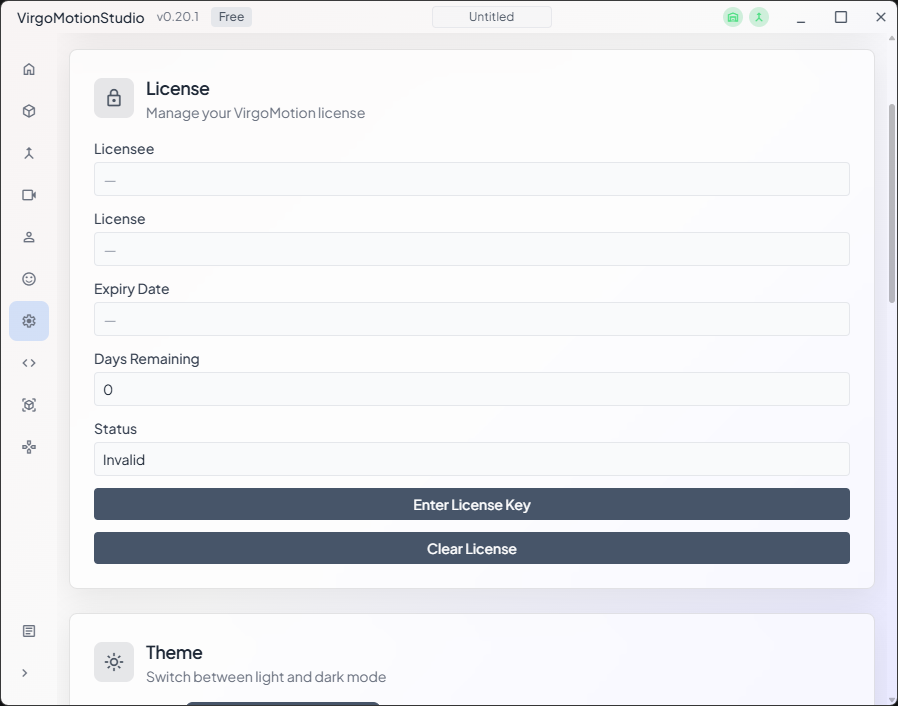
- 「ライセンスキーを入力」 ボタンを押します。
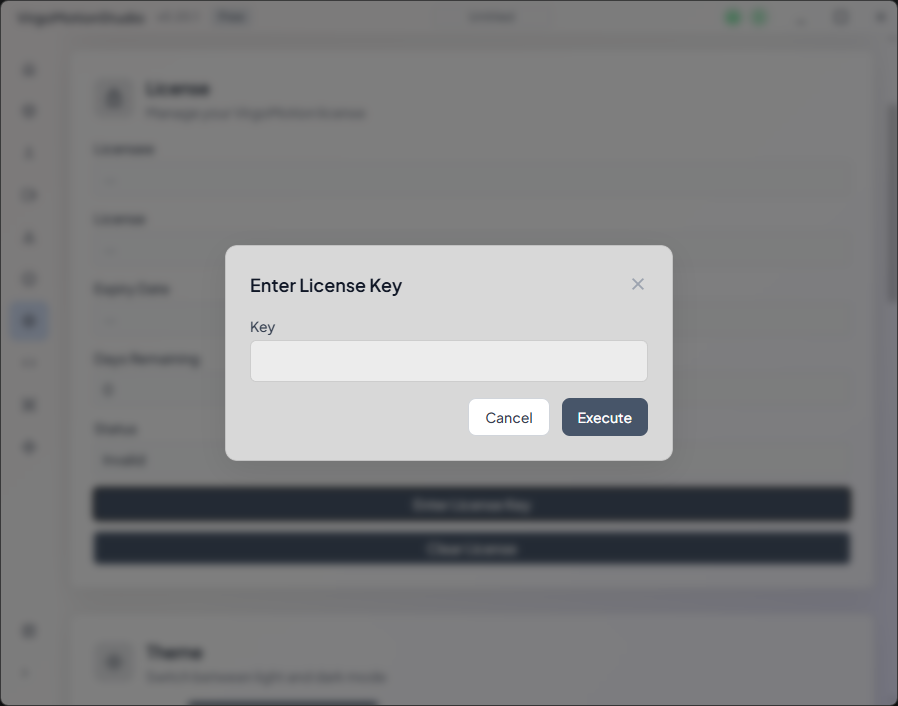
- 配布されたライセンスキーを貼り付けて 実行 ボタンを押します。
設定の確認
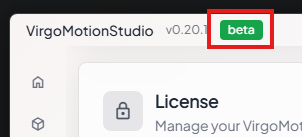
リモートアプリにライセンスのバッジが表示されていればランセンスが有効です。
ライセンス入力ができない場合

VirgoMotionStudio.exe を起動すると、リモートアプリの右上のインジケータが添付の画像のように2個、緑色に点灯します。 これはアプリ間の通信接続状況をしてしています。これが点灯していないとライセンス入力はできません。
また、UnityEditorの場合は再生しないと通信しません。再生するとインジケーターが点灯し、ライセンス入力するUIが表示されます。
インジケータが点灯しない場合、OSセキュリティに引っかかている可能性があります。 こちらの情報も参考にしてみてください。OSのセキュリティを緩くする必要もでてくるかもしれません。