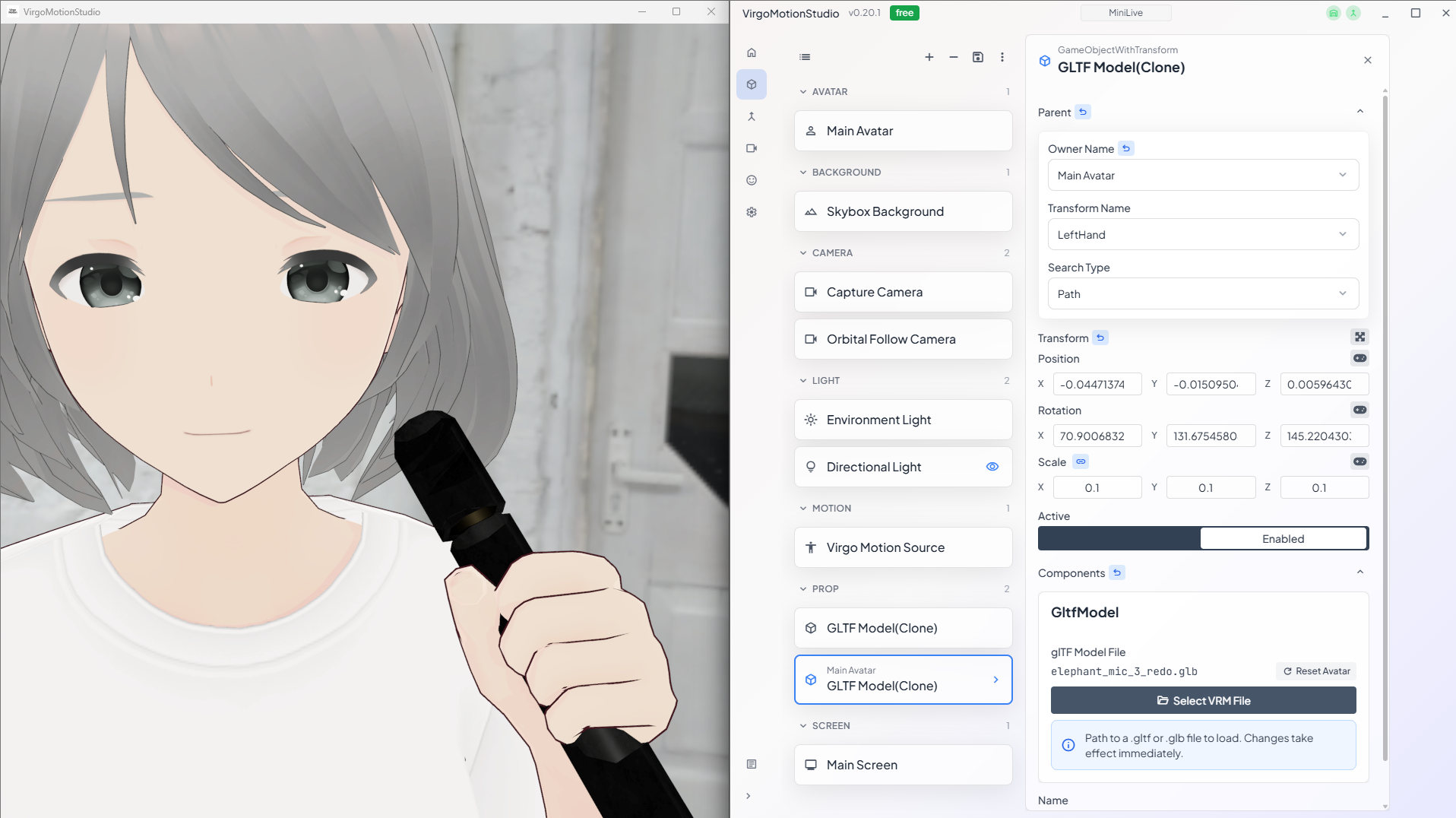
マイクを持たせる
アバターにマイク(小物)を持たせる手順を説明します。 歌枠・配信演出などで、手元に小物を持たせたいときに使えます。
ここでは GLTF Model を使って 3D モデルをライブシーンに読み込み、アバターの手にアタッチする流れを紹介します。
本ページでは例としてマイクのモデルを使用しますが、GLB / GLTF 形式の 3D モデルであれば同じ手順で読み込めます。
1. マイクモデルをダウンロードする
お好みの GLB / GLTF 形式のマイクモデルを用意します。 例として、Sketchfab で配布されている以下のモデルを使用できます。
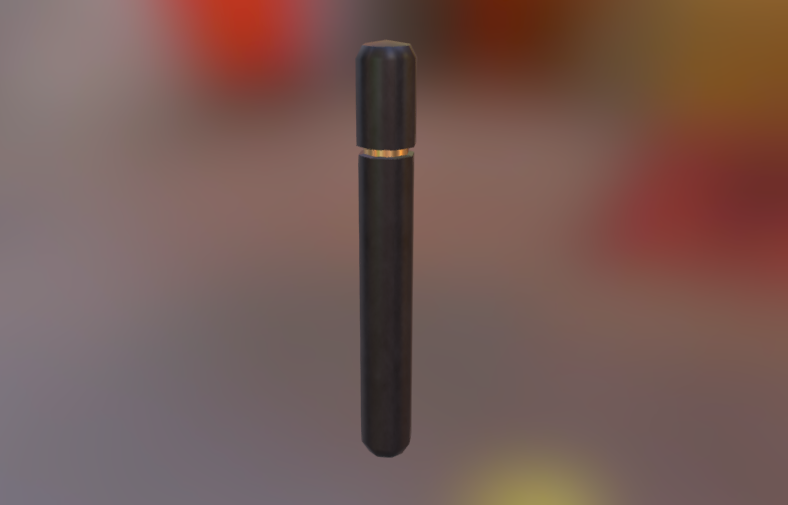
ページから Download 3D Model → glb 形式でダウンロードしてください。
2. ライブシーンに GLTF Model を追加する
リモートアプリのライブシーンページにある + ボタンから GLTF Model を選択して追加します。
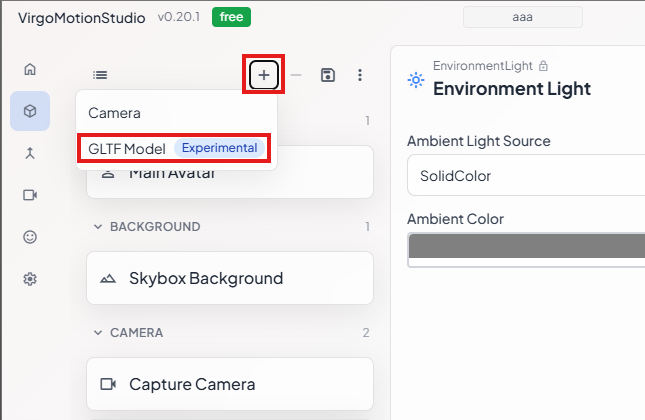
3. モデルファイルを読み込む
追加した GLTF Model のプロパティから GLTF 読み込む ボタンを押し、ダウンロードしたファイル(.glb または .gltf)を選択して読み込みます。
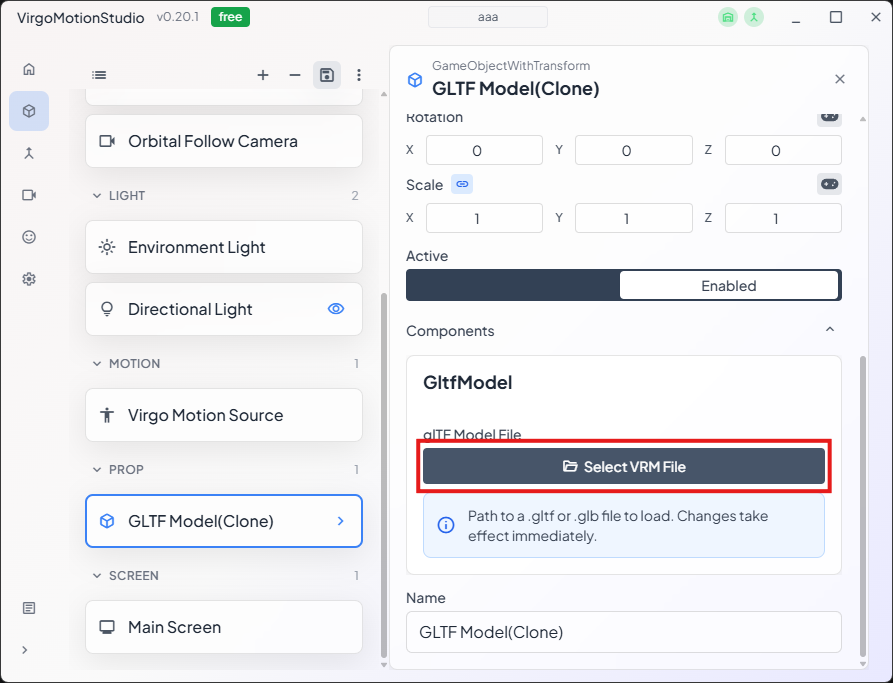
4. アバターの手にアタッチする
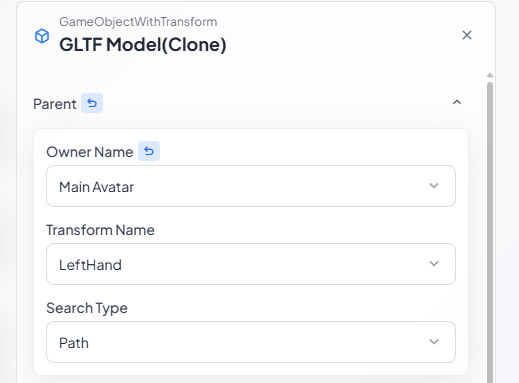
GLTF Model のアタッチ設定から、アバターの 手のボーン(右手または左手)をターゲットに指定します。 これでアバターの手の動きに追従してマイクが移動するようになります。
5. 位置・姿勢を調整する
アタッチしたままでは、モデルの向きや位置が手とずれていることがあります。
Transformプロパティの横にあるボタンを押してトランスフォームエディターを開きます。
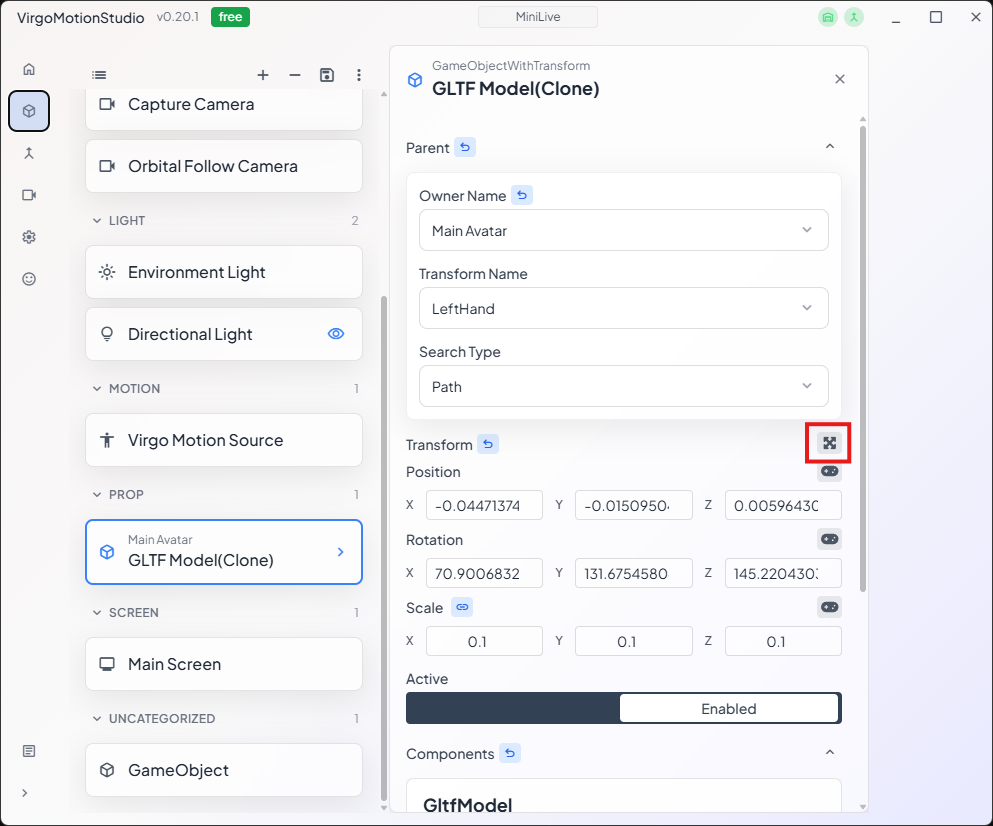
位置 / 回転 / 大きさ を調整して、手にしっくり収まるようにしてください。
手が動くことで調整が難しい場合は Virgo Motion Source の Active を 無効 に設定してください。動きが止まり調整しやすくなります。
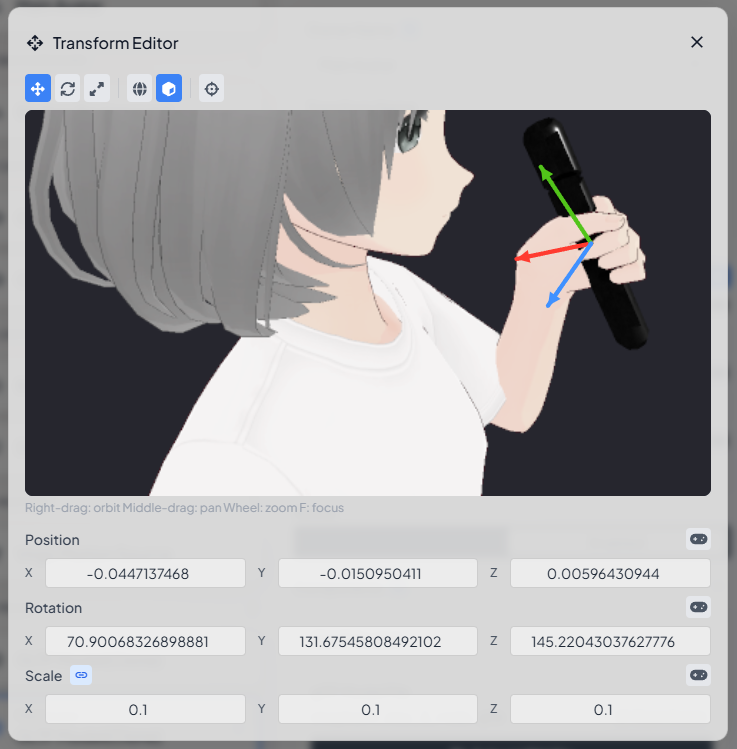
ショートカットキー
| キー | 内容 |
|---|---|
| W | 位置を調整する |
| E | 回転を調整する |
| R | 拡大縮小する |
| F | 画面の中心に寄せる |
6. 完了
これで準備完了です。
Active ボタンで表示/非表示を切り替えられるので、配信中に必要なライブシーンだけマイクを出すといった使い方もできます。