Warudo Plugin
まずVirgoMotionStudioで動作することを確認してください。
WarudoPluginはライセンスキーを入力していないと動作しません。
PerfectSyncに対応したモデルの利用を前提に解説しています。それ以外のモデルは表情、瞬き、目の動きが不完全になります。VirgoMotionからの情報はとれているのでブループリントを使って個別に解決する必要があります。
概要
VirgoMotionのモーションキャプチャー機能をWarudoで利用するためのプラグインです。
クイックスタート
Warudoプラグインのインストール
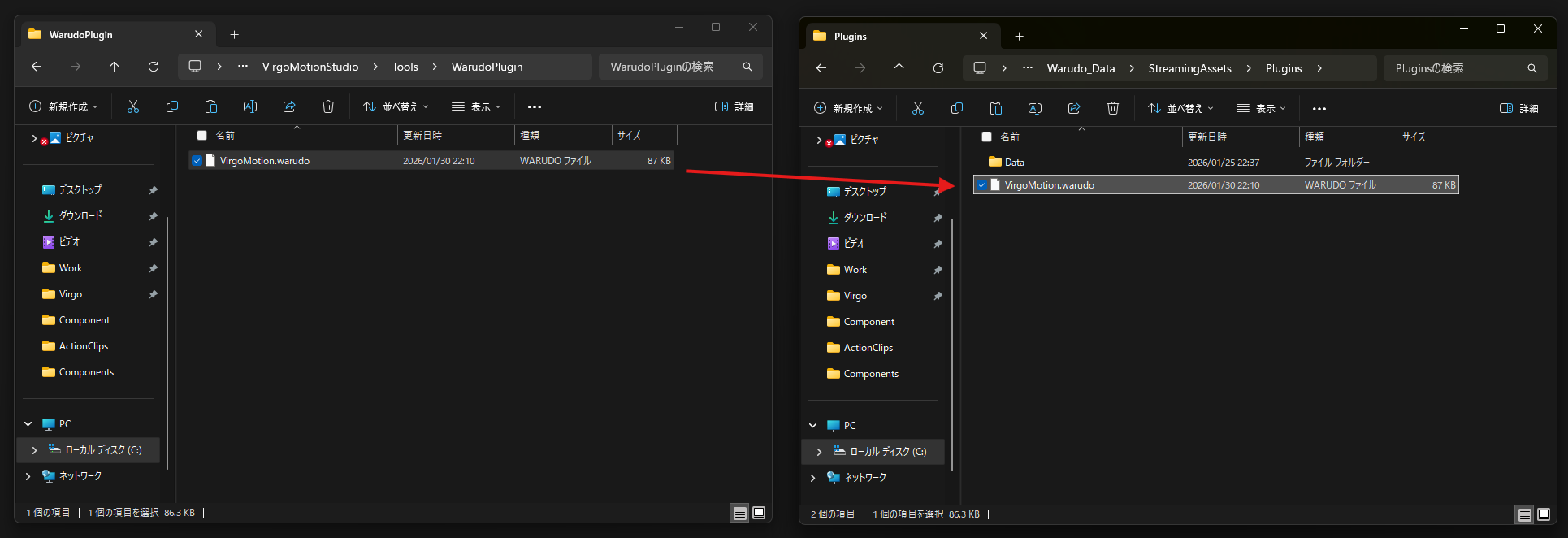
VirgoMotionStudio/Tools/WarudoPlugin/VirgoMotion.warudo を Warudoデータフォルダの Plugins フォルダにコピーします。
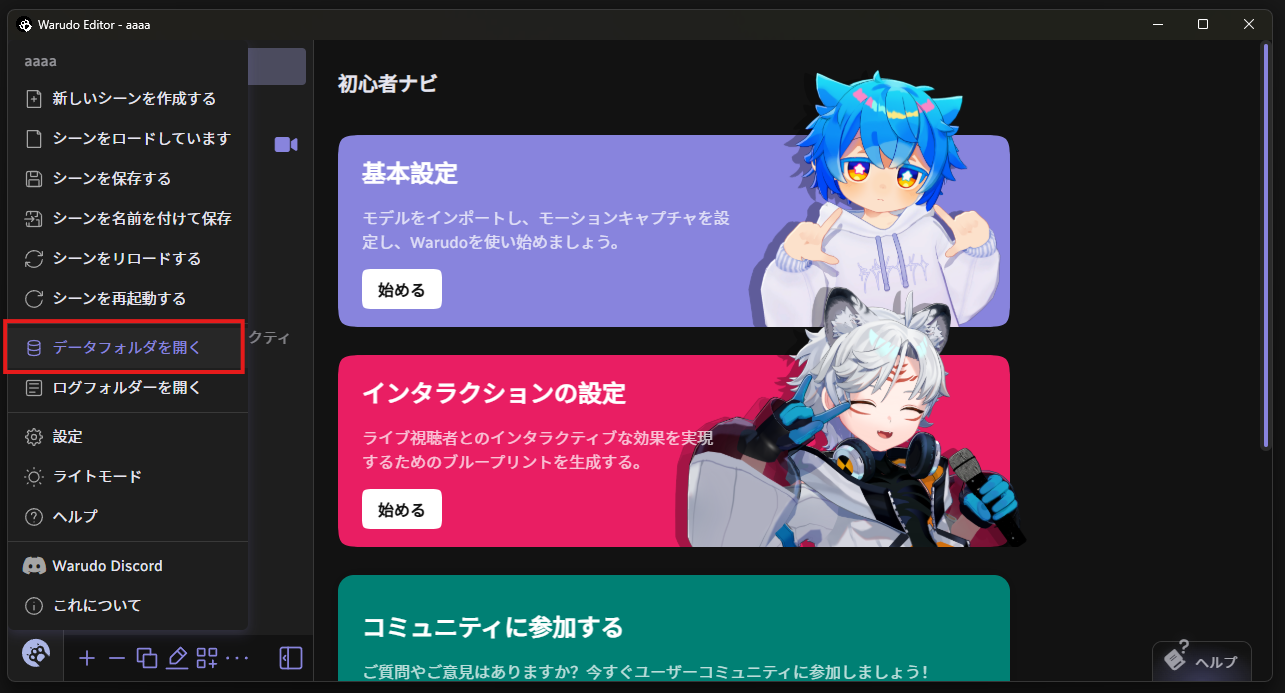
Warudoデータフォルダは Warudo Editor メニューのデータフォルダを開くからアクセスできます。
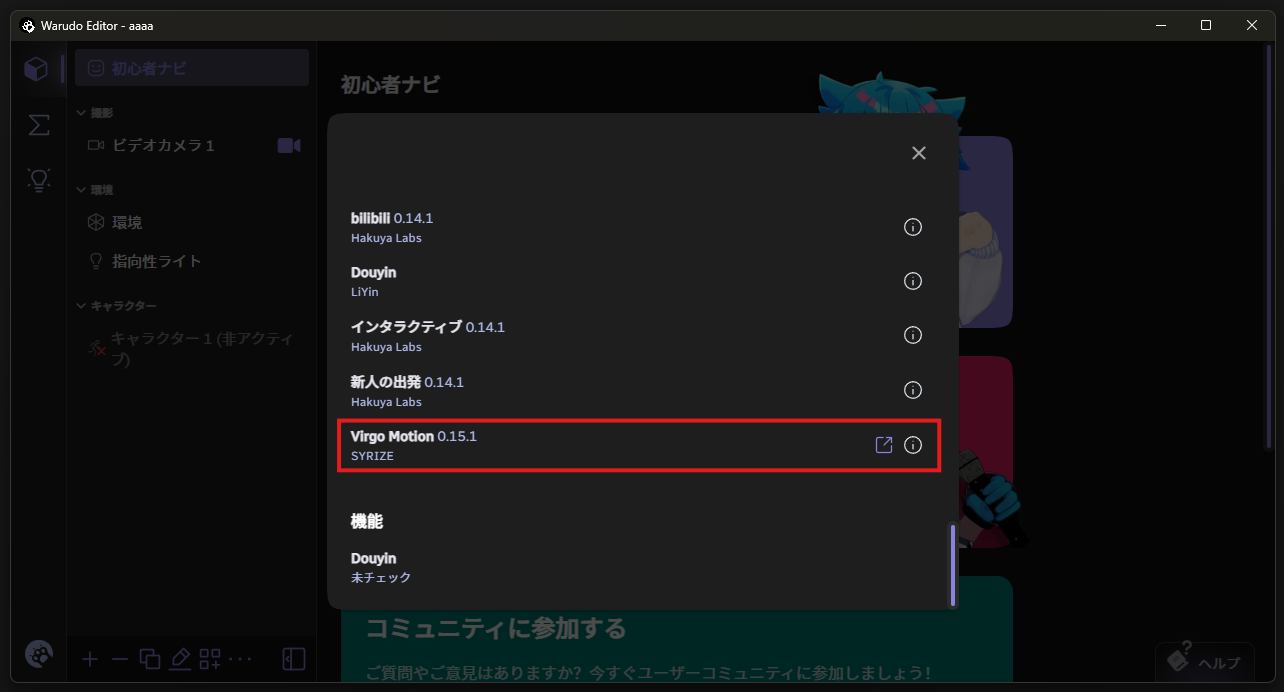
Warudo Editorのメニューからこれについてを選択して Virgo Motion が表示されていればプラグインのインストールは成功です。
Warudoの設定
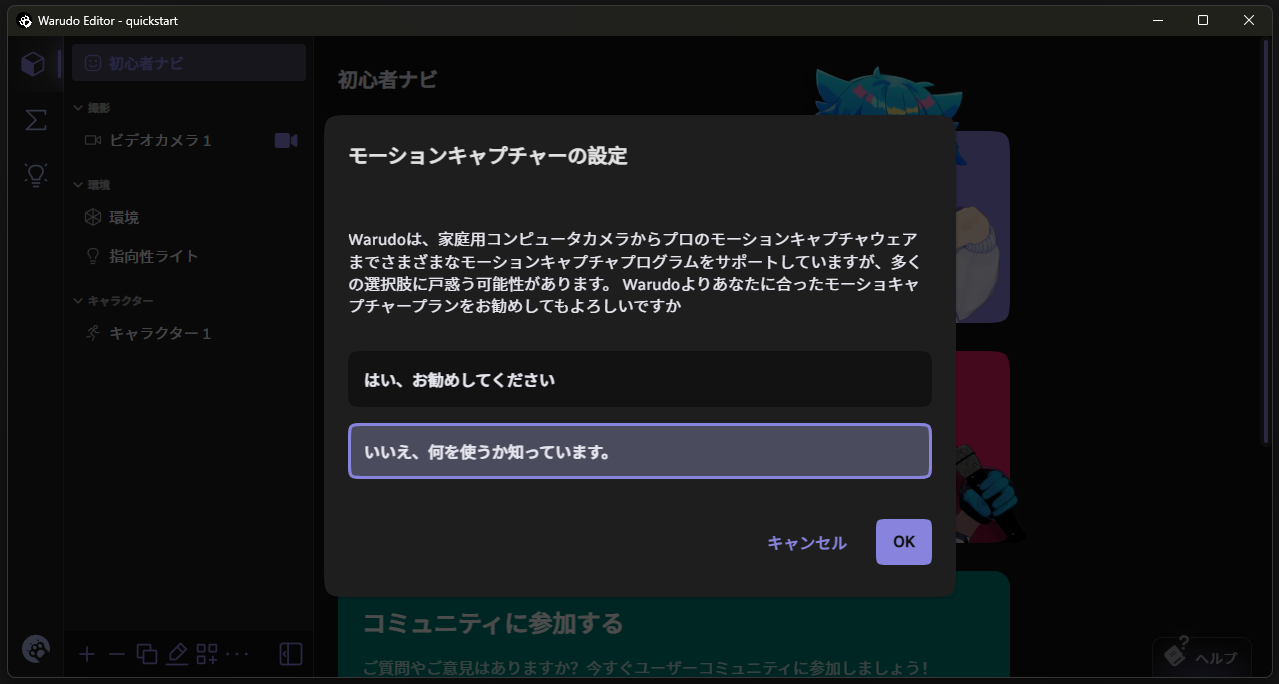
Warudoを起動して初心者ナビから
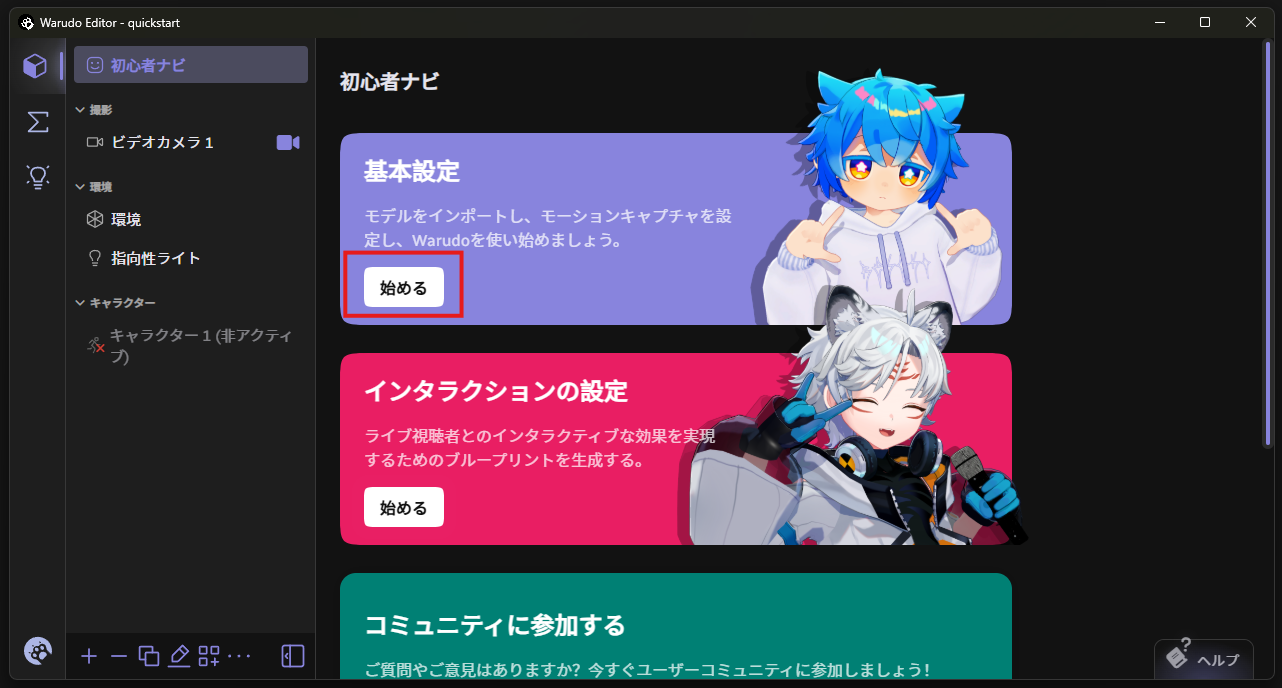
モーションキャプチャーの設定では、いいえを選択します。
その後のトラッキングの選択では VirgoMotion を選択します。
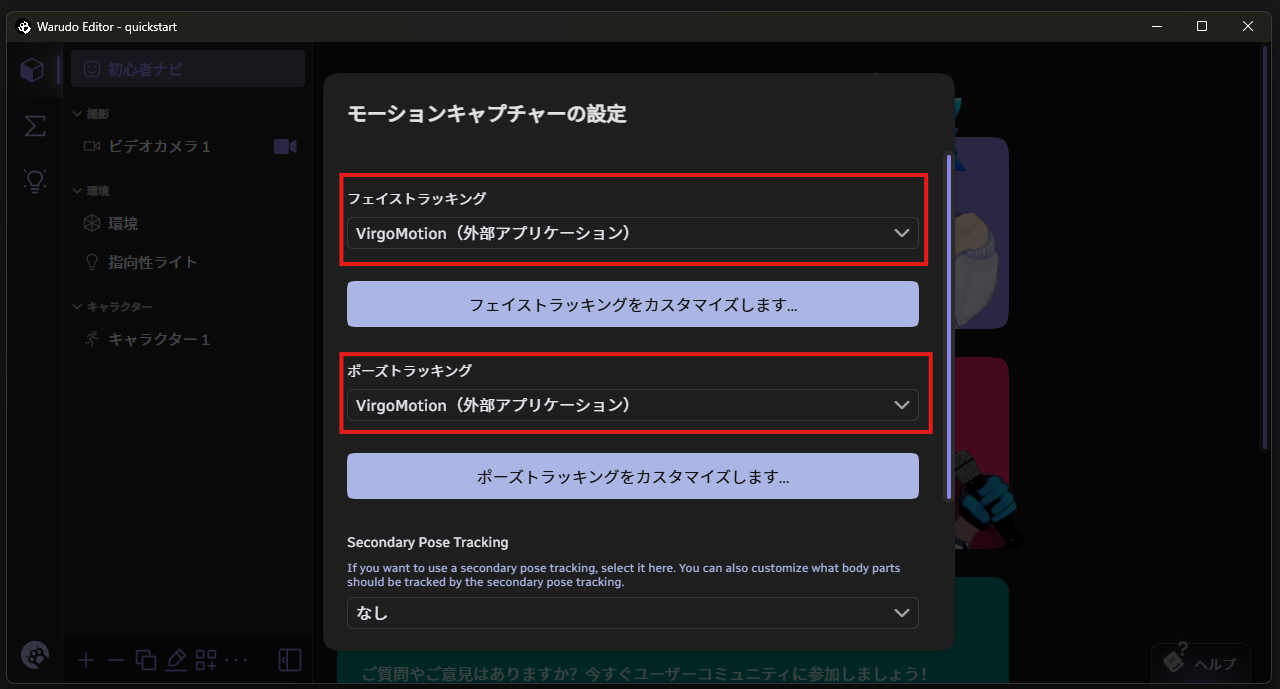
以上です。
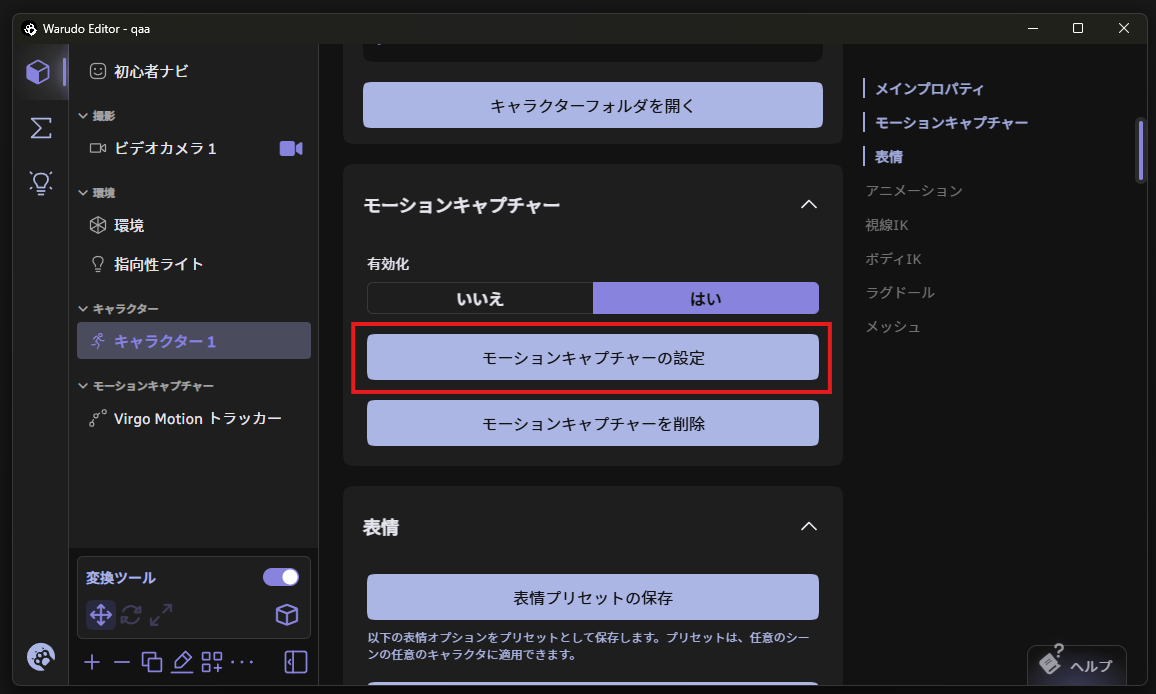
キャラクターアセットのモーションキャプチャーの設定からでもいけます。
VirgoMotionFusion の起動
iPhoneでVirgoMotionCaptureを、PCでVirgoMotionFusion を起動します。FusionはToolsフォルダ内にあります。
PC の Web カメラを使う場合は、キャプチャー機能が VirgoMotionFusion に内蔵されているため、VirgoMotionFusion だけを起動します(PC の Web カメラでキャプチャーする)。
VirgoMotionStudio/Tools/VirgoMotionFusion/VirgoMotionFusion.exe
VirgoMotionFusionはVirgoMotionCaptureから受け取ったキャプチャー情報とWarudoから受け取ったキャラクターのボーン情報を元に姿勢を構築してWarudoに送る役割を担っています。
Capture
  ↓
Fusion
  ↕
Warudo
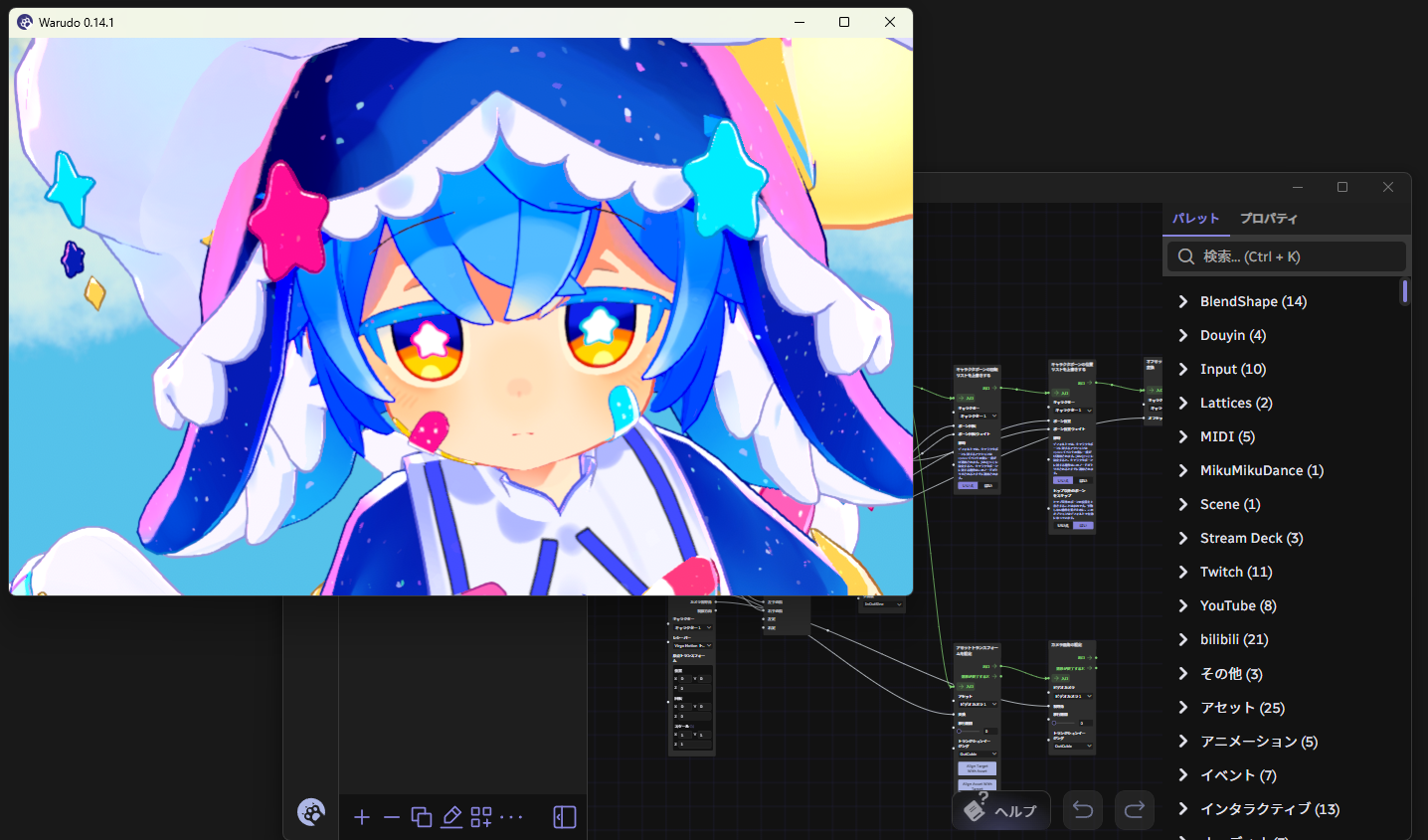
起動すると以下のコンソール画面とタスクトレイにアイコンが表示されます。
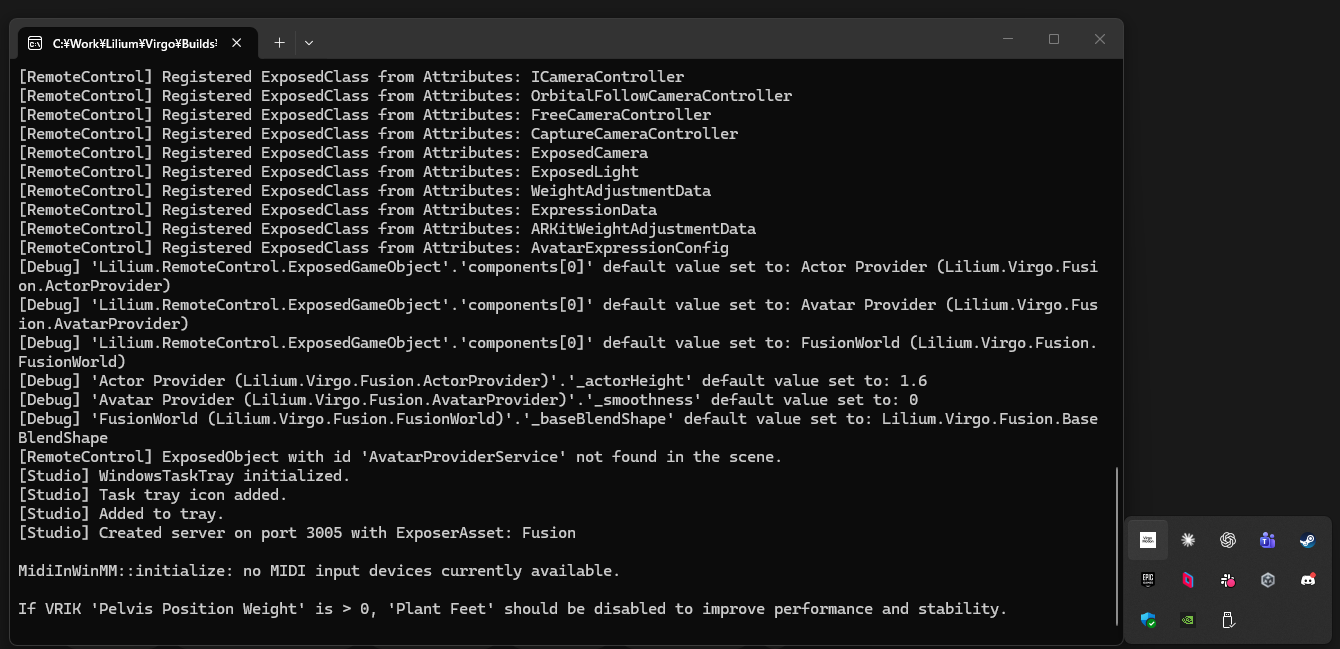
問題なければキャラクターが動きます。
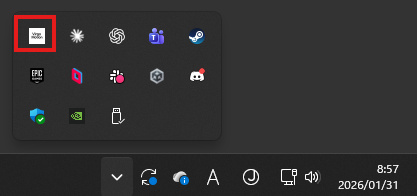
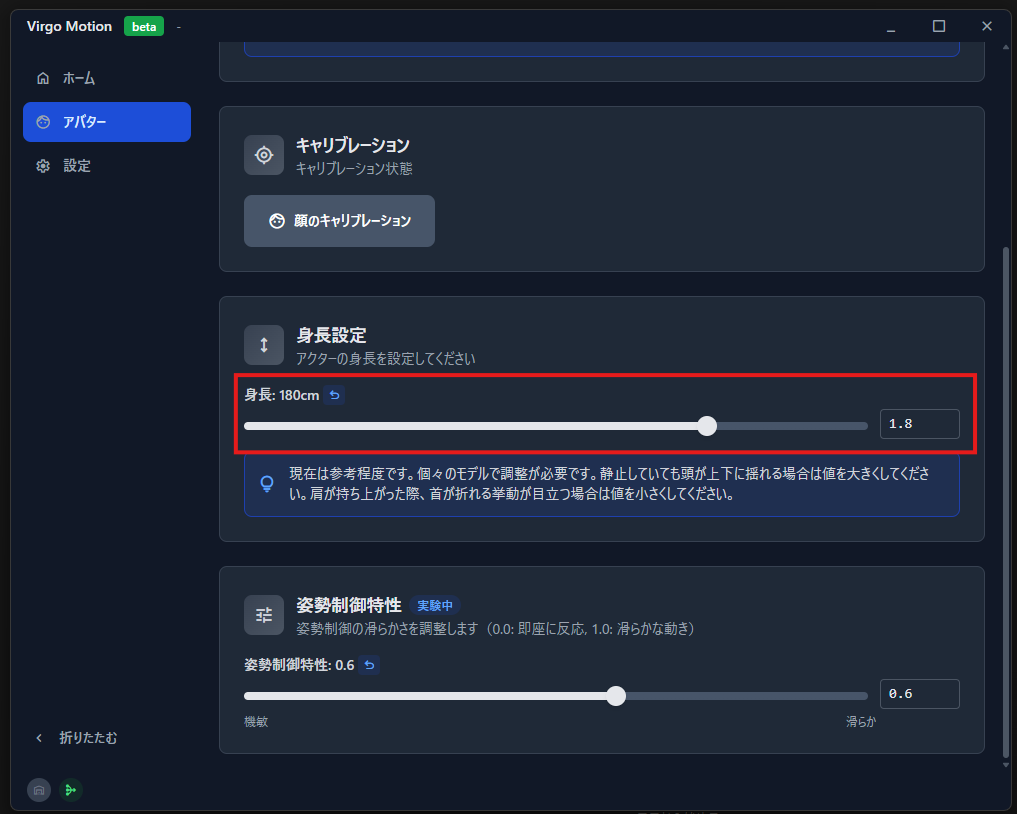
タスクトレイのVirgoMotionFusionアイコンをクリックしてRemoteアプリを起動し、身長を調整してください。
詳細
Virgo Motion トラッカー アセット
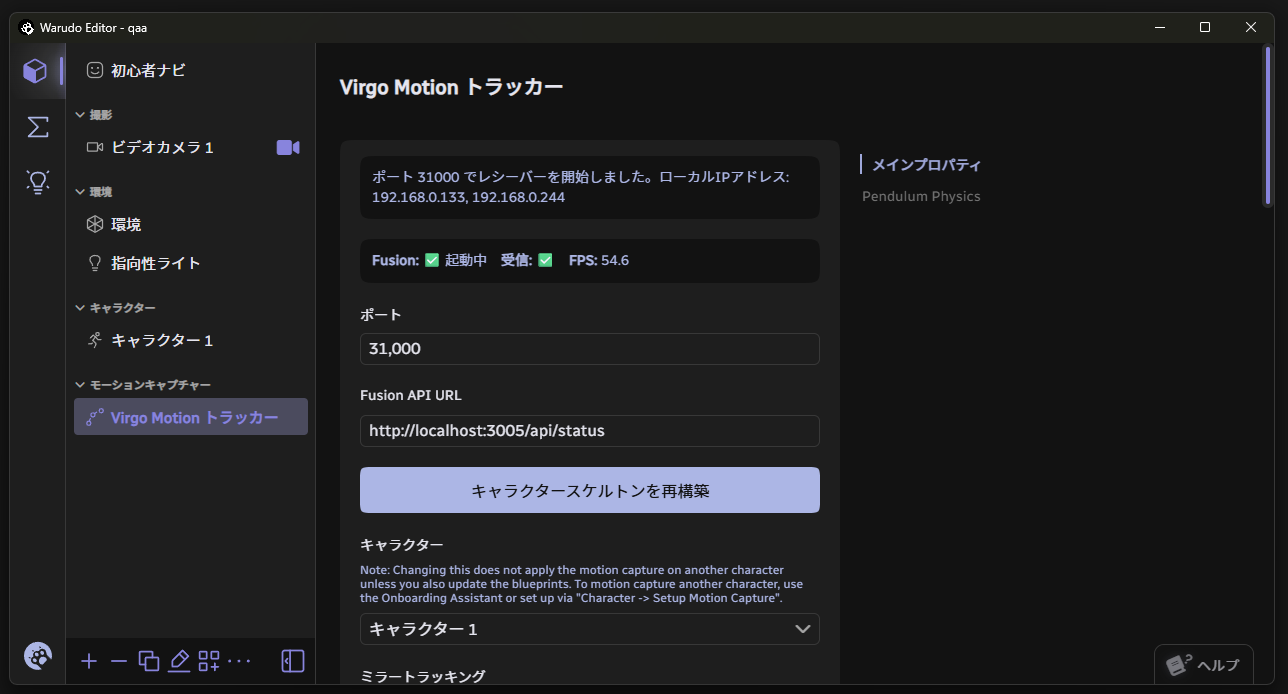
Fusionとの接続状況やモーションデータ受信中かを確認できます。
キャラクターのスケルトンを再構築ボタン
Fusionにキャラクターのボーン情報を再送します。基本押さなくてもいいようにしていますが、もしキャラクターの姿勢が崩れるようなことがあれば、これを押すことで解決するかもしれません。
キャラクター
モーションキャプチャーで操作しているキャラクターを設定します。VirgoMotionの特徴としてFusion側でキャラクターの骨格に合わせた姿勢を作る仕様のため、動かしているキャラクターを知っておく必要があります。ブループリントノードからも設定可能です。
Virgo Motionレシーバーデータを取得ノード
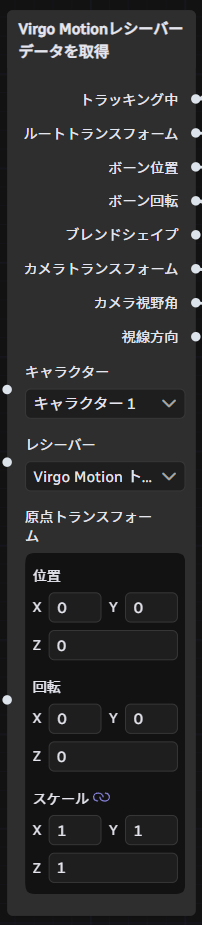
キャラクター
動かすキャラクターを指定します。レシーバーで設定した VirgoMotionトラッカー アセットのキャラクターを上書きします。
レシーバー
関連付けているVirgoMotionトラッカー アセットです。
原点トランスフォーム
VirgoMotionはカメラの位置、回転からの相対でキャラクターの位置や姿勢を構築しています。よってカメラの原点情報が必要になります。実際のiPhoneカメラの高さを位置のYに メートル単位で設定することで違和感の少ない位置にキャラクターを投影できます。回転のYを設定することでカメラが回転し、そこから映るキャラクターも回転します。
カメラの位置を原点とする仕様はカメラから見た精度の高い姿勢を作り出す意味では必須の設定になります。カメラの姿勢やFOVも実際のiPhoneカメラのFOVと同じ設定で固定されます。 そこまで精度を求めない、キャラクターの位置を自由に設定したい、カメラのFOVを設定したい場合は、ブループリントを書き換えることで対処することができます。