Spout2 で OBS に映像を送る
この文章は v0.26.0-exp.1 で作られました。
概要
Spout は、Windows のアプリ同士が GPU 上のテクスチャを直接やり取りするための仕組みです。スタジオアプリの映像を Spout で OBS に渡すと、ウィンドウキャプチャーやゲームキャプチャーを挟まずに、アルファ(透明度)付き でそのまま受け取れます。背景を透明にしておけば、OBS 側でアバターだけを別の素材に重ねられます。
Spout を有効にしている間、スタジオアプリのウィンドウは更新が止まります。映像の描き先が OBS へ渡すテクスチャに変わるためで、画面が固まったように見えても異常ではありません。映像の確認は OBS のプレビューで行ってください。
必要なもの
- OBS Studio
- Spout2 Plugin for OBS Studio — OBS には同梱されていないため、配布ページ から入手して別途インストールします。インストール後は OBS を再起動してください。
スタジオ側の設定
- リモートアプリの 「ライブプロジェクト」 ページを開きます。
- SETTINGS の Screen を選びます(①)。
- Background Type を SolidColor にします(②)。
- Background Color を開いて(③)、後述の手順でアルファを 0 にします。
- Use Spout をオンにします(④)。
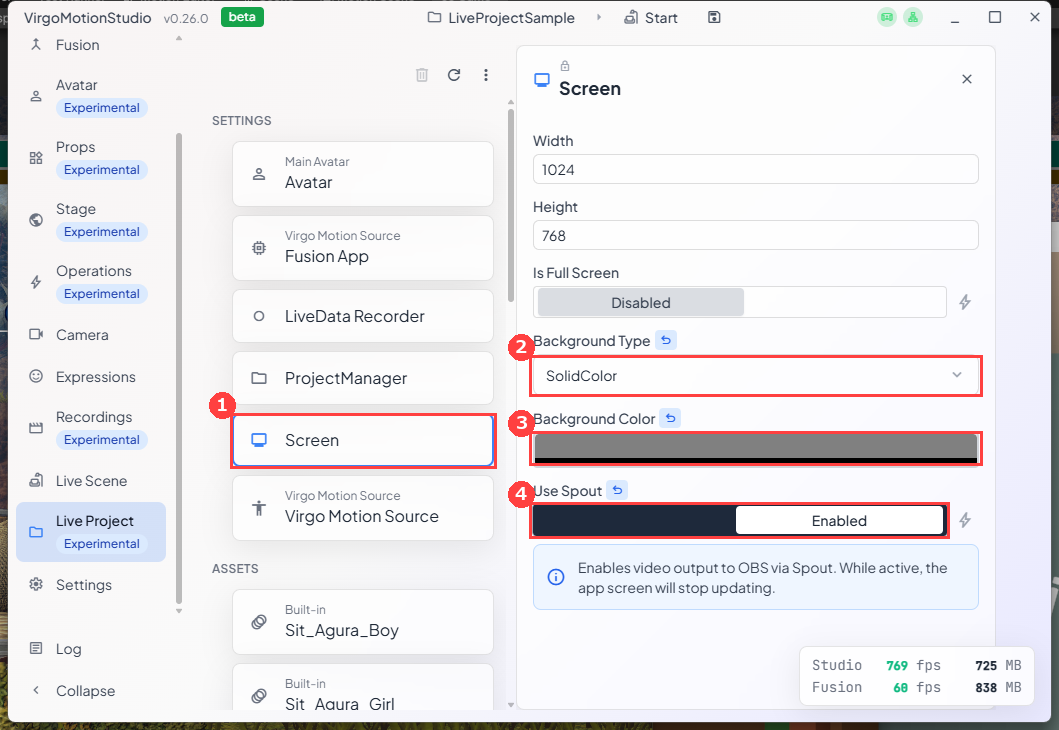
Width / Height が、Spout で送る映像の解像度になります。
背景を透明にする
Background Color をクリックするとカラーピッカーが開きます。A(アルファ)を 0 にすると、背景が完全に抜けます。
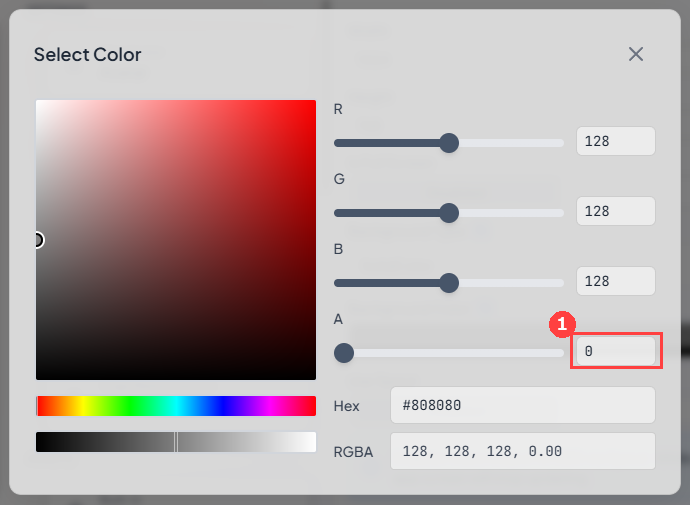
アルファが出力に載るのは、Background Type が SolidColor で、かつ Background Color のアルファが 1 未満 のときだけです。Skybox のままでは背景の空がそのまま映り、アルファは常に 1(不透明)になります。
不透明な背景のときにアルファを残さないのは、半透明のオブジェクトが描かれた部分のアルファが 1 未満になり、映像に穴が開いてしまうためです。
透明になるのは カメラの背景 だけです。ステージに部屋などのセットが立っていれば、そのモデルはそのまま映ります。アバターだけを抜きたい場合は、ステージ ページでセットをアンロードしてください。
OBS 側の設定
- ソース の + から Spout2 Capture を追加します。
- プロパティの SpoutSenders で LiveStudio を選びます(①)。
- Composite mode を Default にします(②)。
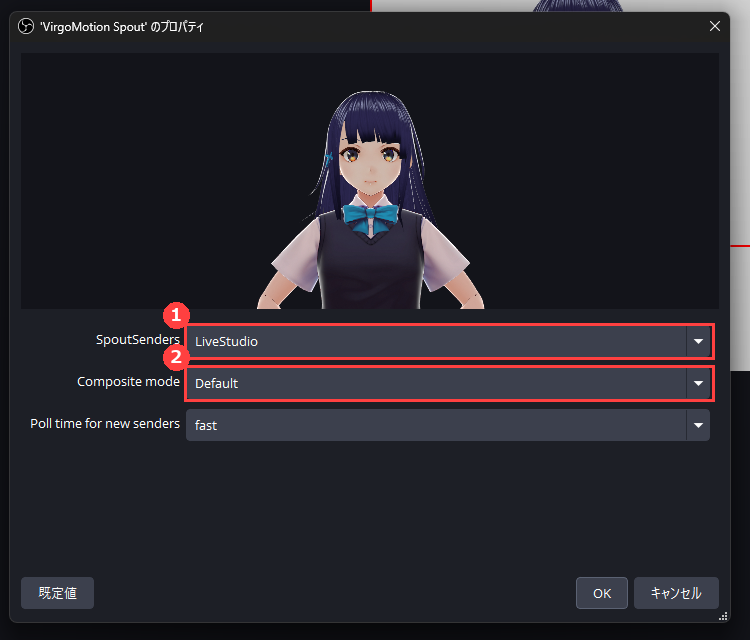
送信名は LiveStudio 固定 です。ステージ(セット)を切り替えても名前が変わらないため、OBS のソースが外れることはありません。
確認する
Spout2 Capture の 下 に色ソースや背景画像を置くと、背景が抜けてアバターだけが重なっていることを確認できます。
うまくいかないとき
| 症状 | 確認すること |
|---|---|
SpoutSenders に LiveStudio が出てこない | スタジオアプリが起動しているか、Use Spout がオンか。OBS を開いたまま有効にした場合は、プロパティを開き直してください。 |
| 背景が黒く塗りつぶされる | OBS 側の Composite mode が Opaque になっています。Default に変えてください。 |
| 背景が透けず、空や部屋が映る | Background Type が Skybox のままか、ステージにセットが立っています。 |
| 輪郭に黒いフチが出る | Composite mode を Premultiplied Alpha と Default で見比べてください。 |
| スタジオアプリの画面が固まる | Spout 有効中の仕様です。OBS のプレビューで確認してください。 |