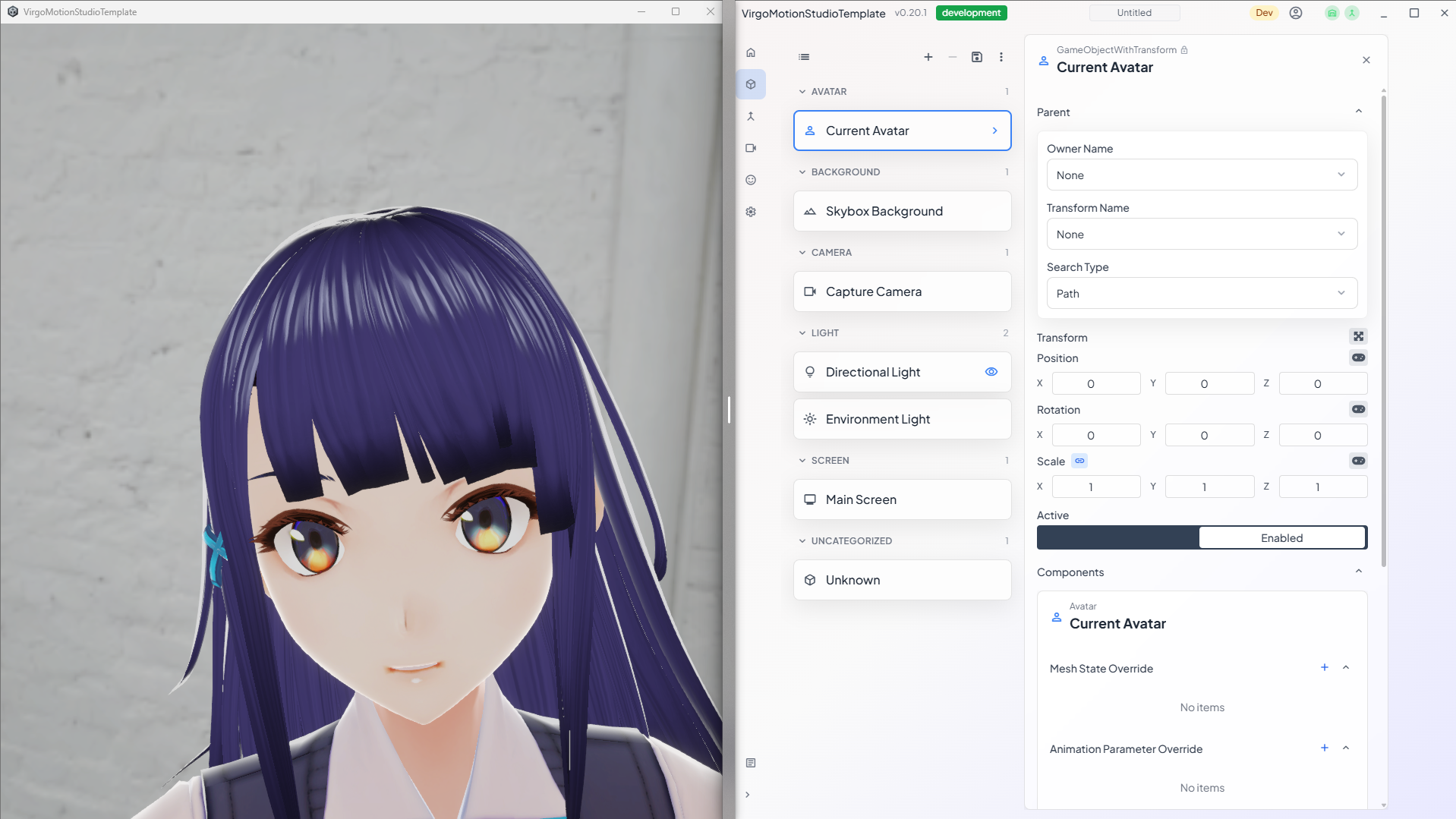
VTuber配信アプリを作る
VirgoMotionStudioTemplate をベースに、3D VTuber 配信用のスタンドアロンアプリをビルドするまでのクイックスタートです。
必要環境
- Windows PC
- Unity 2022.3 以降(Unity 6.0.71f1 で動作確認済み)
- VirgoMotion キャプチャー環境(iPhone のキャプチャーアプリ + PC の Fusion、または PC の Web カメラ + Fusion)
- VirgoMotion のライセンス
ライセンスが設定されていない場合モーションを受信できません。よって現在は事実上、配信アプリを作るには ライセンスの入力が必須 です。ライセンスの取得・設定方法は ライセンスを設定する を参照してください。将来他のモーションキャプチャーシステムにも対応する計画はあります。
予めVirgoMotionStudioアプリでセットアップ、ライセンス入力して動作確認を済ませているとスムーズです。
クイックスタート
1. テンプレートをダウンロード
Booth から VirgoMotionStudioTemplate 一式を取得します。
2. Unity でプロジェクトを開く
ダウンロードしたフォルダを Unity Hub から開きます。初回は依存パッケージの解決に時間がかかります。起動するとInspectorにReadmeアセットの内容が表示されています。
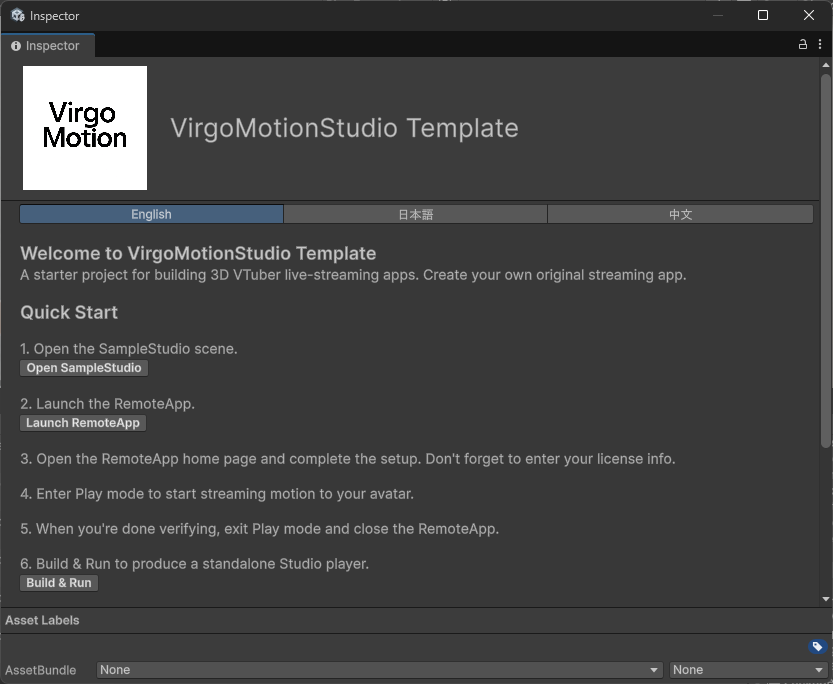
3. SampleStudio シーンを開く
Assets/Scenes/SampleStudio.unity を開きます。Unity 起動時に表示される Readme の 「SampleStudio を開く」 ボタンからも開けます。
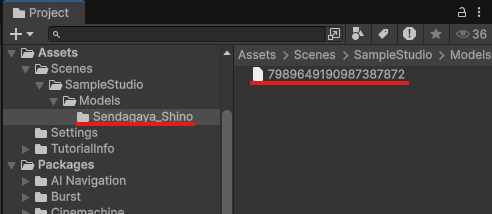
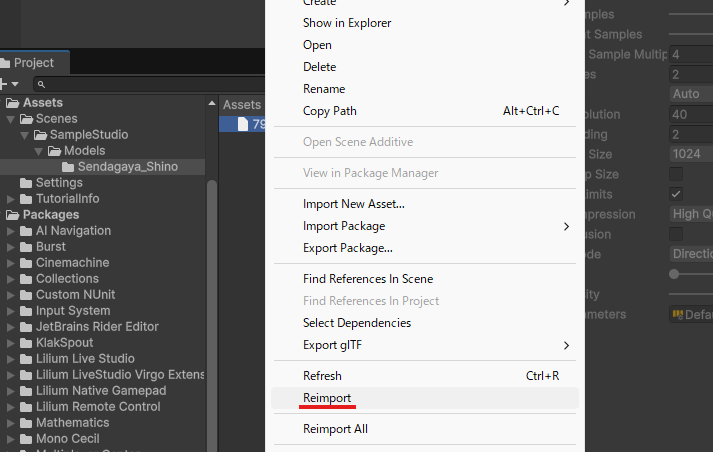
初回起動直後はサンプル用アバターのVRMファイルのインポートに失敗しています。
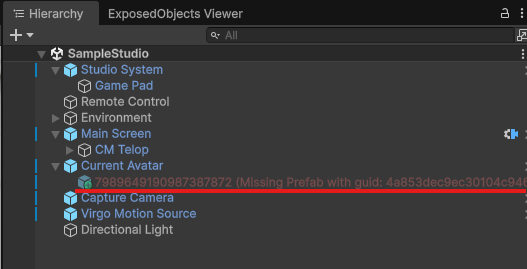
問題のVRMを再インポート (右クリック → Reimport を選択) することで解消されます。
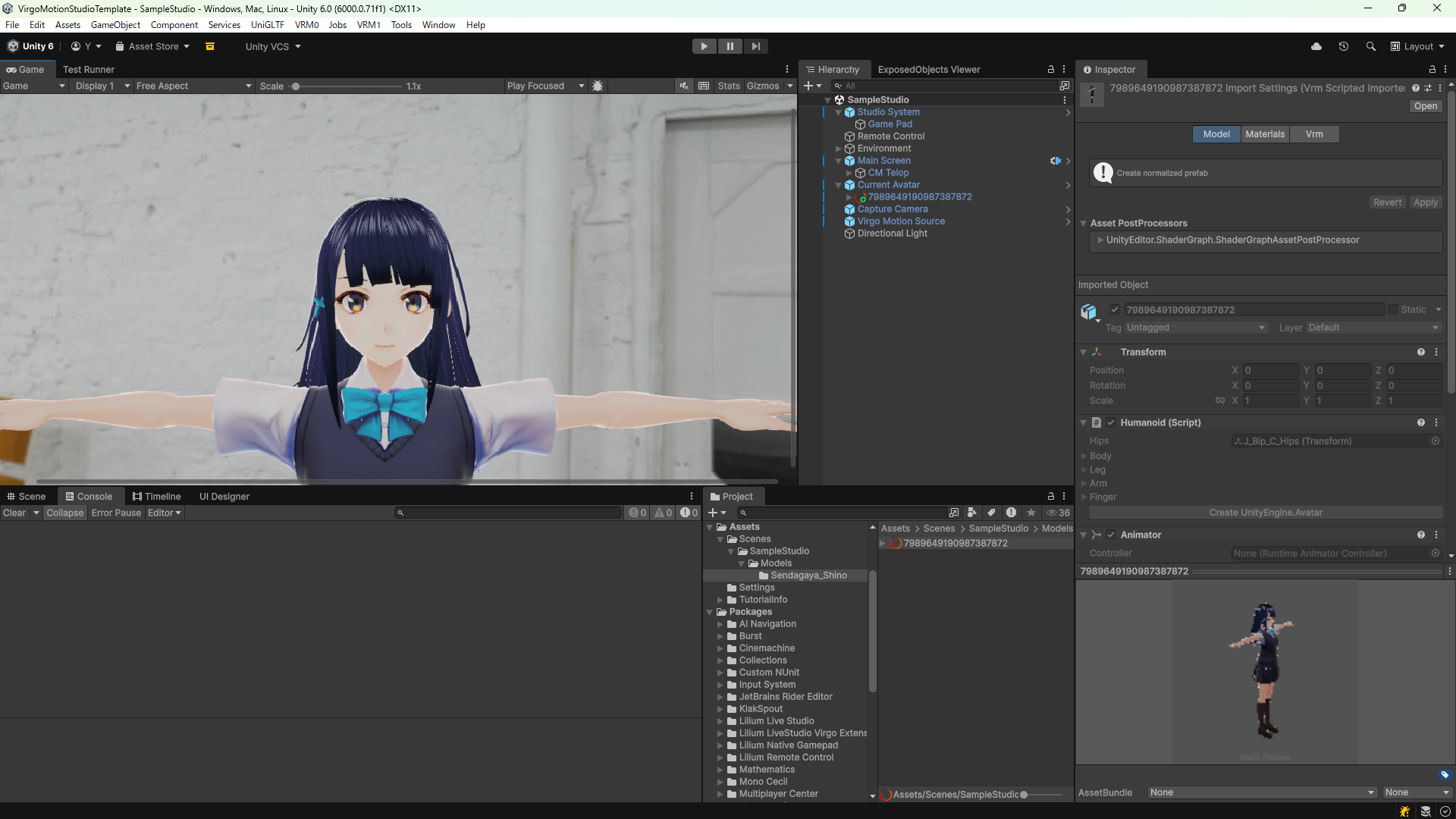
再インポートが完了すると Game Window にキャラクターが表示されます。
4. リモートアプリを起動
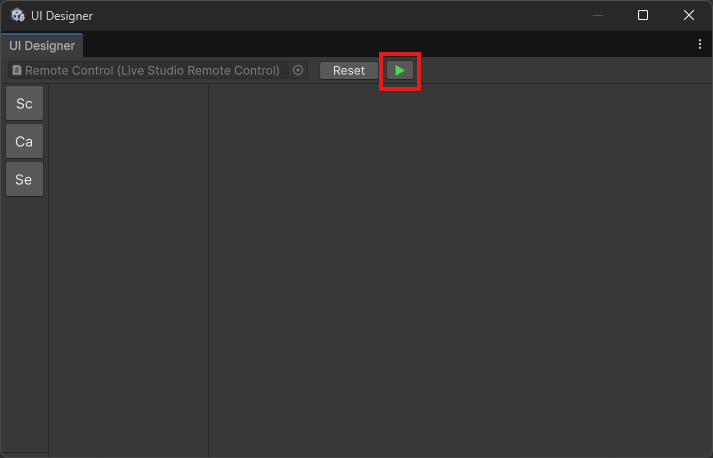
Readme の 「リモートアプリを起動」 ボタンを押してリモートアプリを立ち上げます。 Window > Lilium RemoteControl > UI Desiner ウインドウの ➡ ボタンからもアプリを立ち上げることができます。
5. Play モードで動作確認
Unity エディターで Play モードに入り、アバターにモーションが反映されることを確認します。
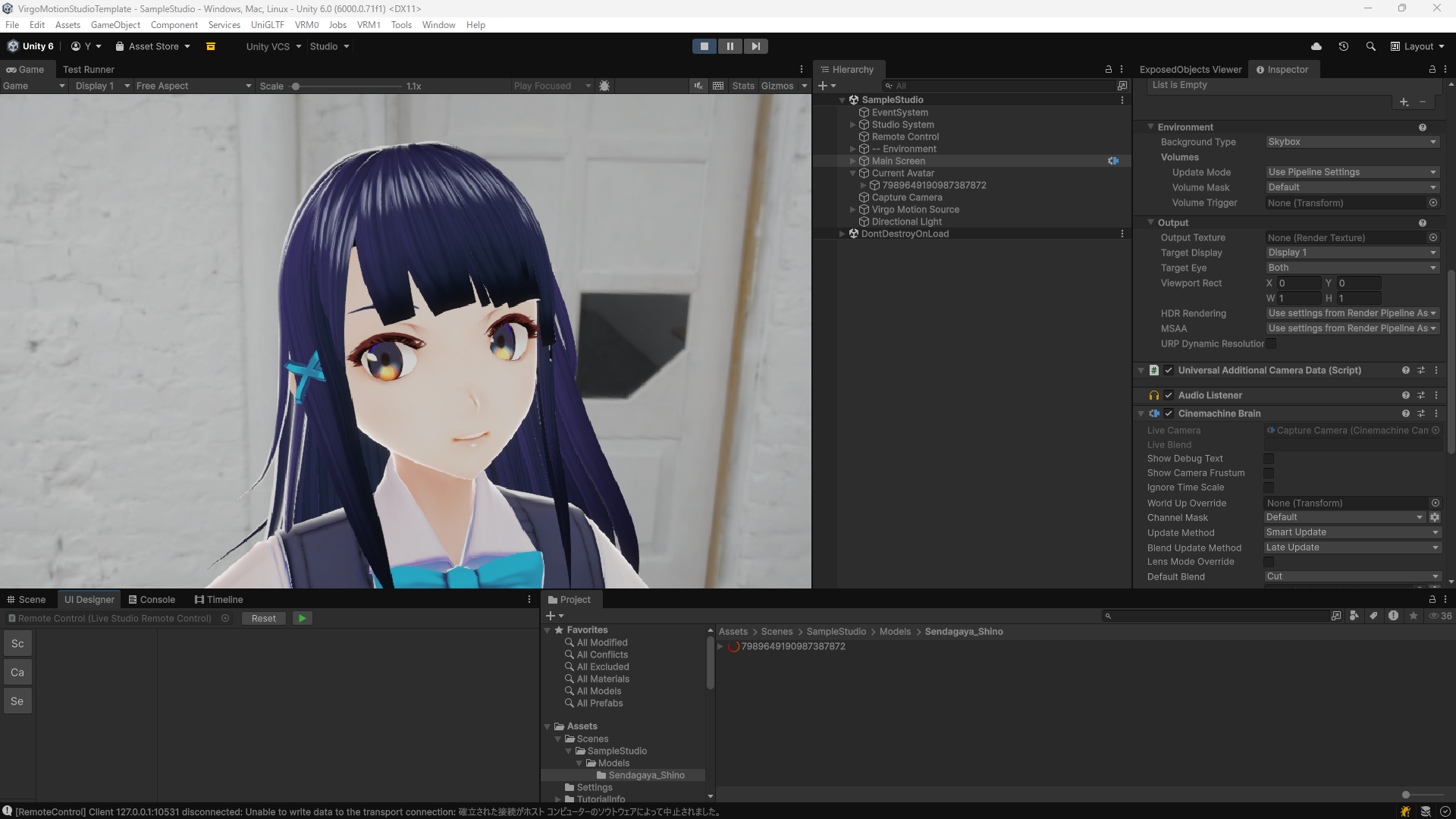
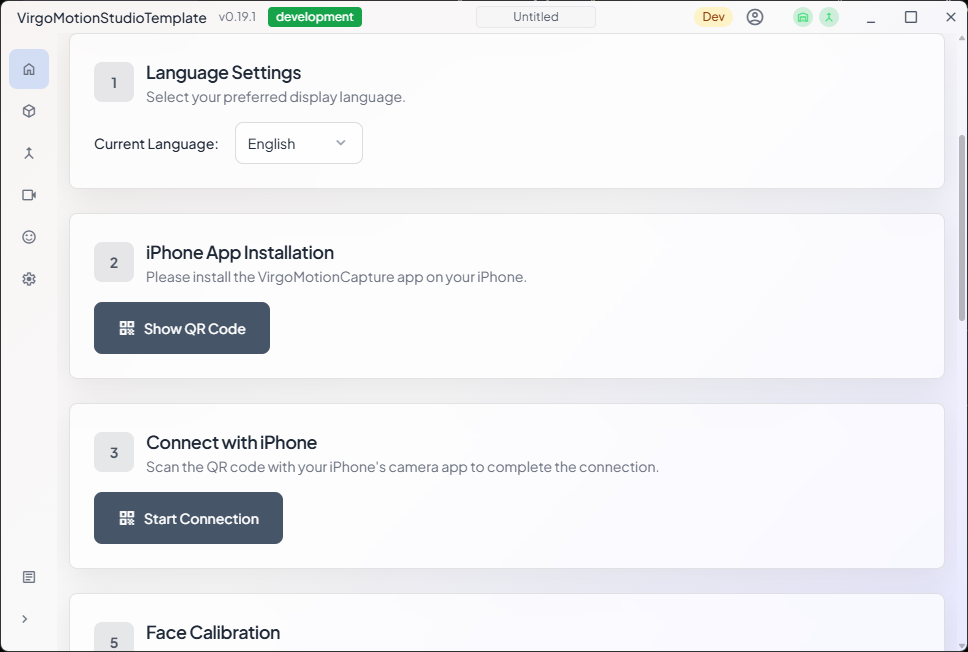
VirgoMotionのセットアップがまだ済んでいない場合はモーションを受信できません。リモートアプリの最初ページを確認し、初期セットアップを完了させます。ライセンス情報の入力がまだの場合は忘れずに設定してください。
UnityEditorでライセンス設定を行う場合は必ずPlayモードに入った状態でセットアップを行ってください。再生中の場合のみライセンス設定関連のボタンが消えます。
確認できたら Play モードを終了し、リモートアプリも閉じます。
7. ビルドして実行
File > Build And Run、または Readme ウィンドウの 「ビルドして実行」 ボタンでスタジオアプリを生成します。
選択したフォルダにある VirgoMotionStudioTemplate.exe を実行しましょう。