VRChatアバターを使用する
VRChatアバターを利用する方法は大きく2パターンあります。
- スタジオアプリで利用したい場合 :
*.avatar.lsbで出力した後、アプリで読み込んで利用します。 - オリジナル配信アプリに組み込む場合 : 上記に加えて
*.unitypackageで出力して、Unityプロジェクトにインポートして利用します。
必要環境
- Windows PC
- Unity 2022.3 以降(Unity 2022.3.22f1 で動作確認済み)
- VRChat 用アバタープロジェクト一式
クイックスタート
環境設定
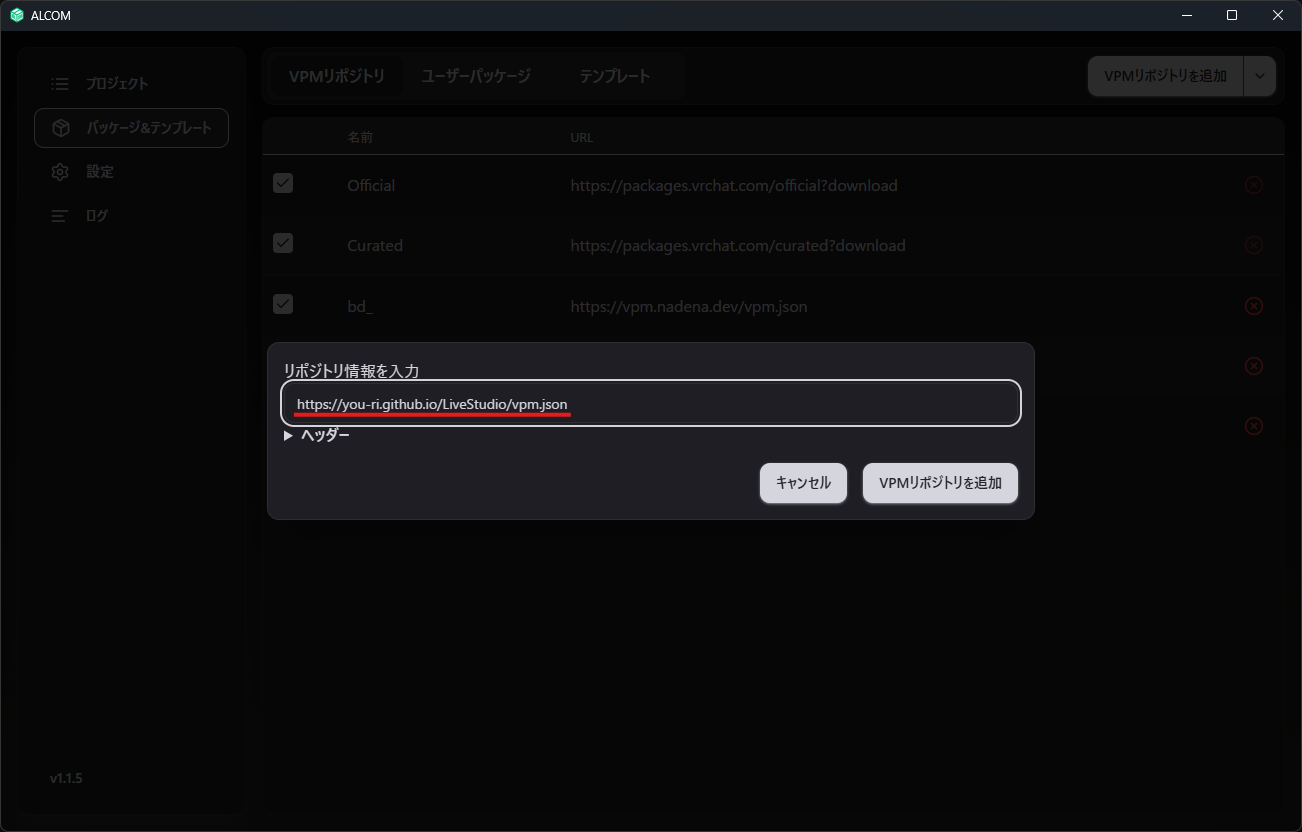
1. Lilium VPM Registry を追加
VPM クライアントに下のリポジトリを追加します。
https://you-ri.github.io/LiveStudio/vpm.json
VCC では Settings > Packages > Add Repository、ALCOM では Settings > User Packages > Add Repository から上記 URL を追加します。
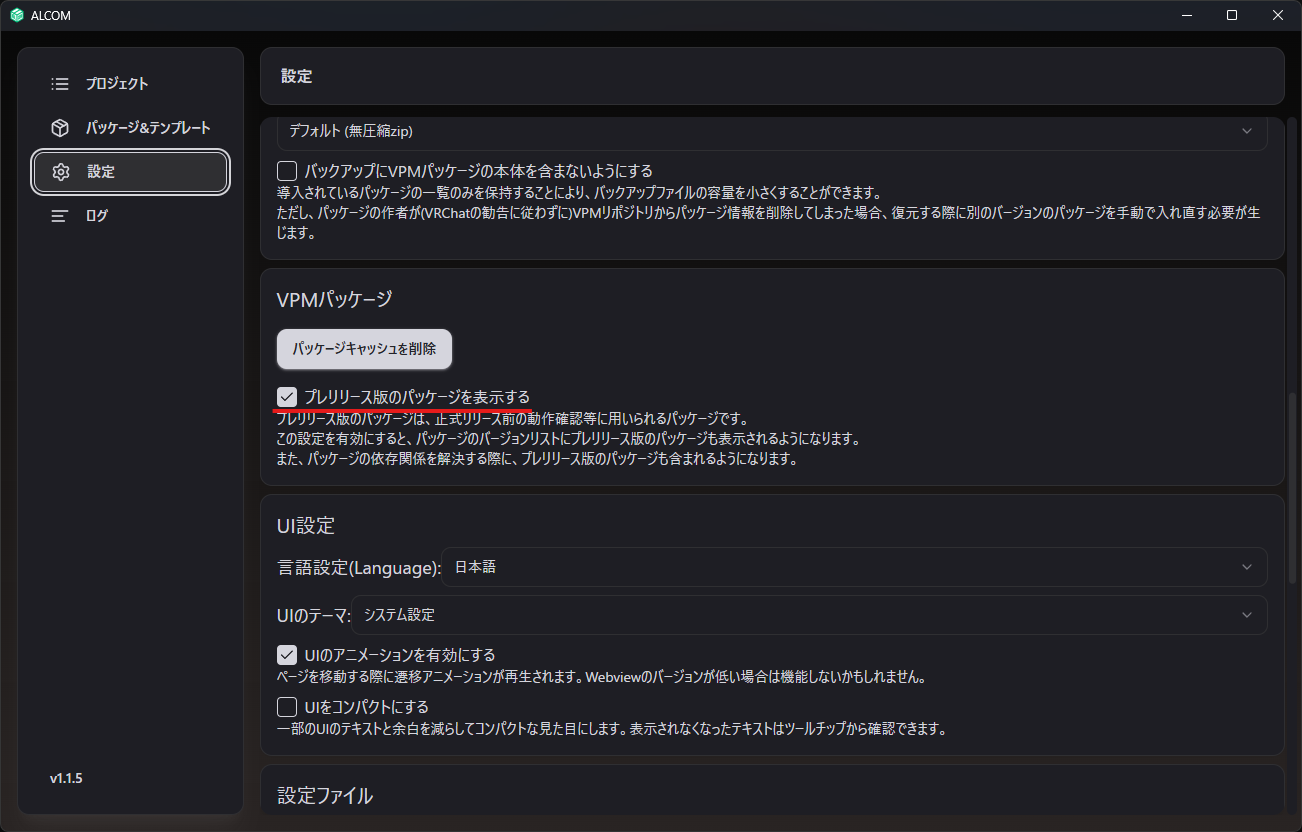
jp.lilium.vrchatavatartransfer は現在 prerelease バージョンで配信されています。VCC では Settings > Packages > Show Pre-release Packages を ON にしないとパッケージ一覧に表示されません。
プロジェクトの準備をする
1. Lilium VRChat Avatar Transfer をインストール
プロジェクトを作成した後もしくは既存のプロジェクトに、手持ちのVPM (VRChat Package Manager) を使って Lilium VRChat Avatar Transfer と Lilium Live Studio Virgo Extension をインストールします。
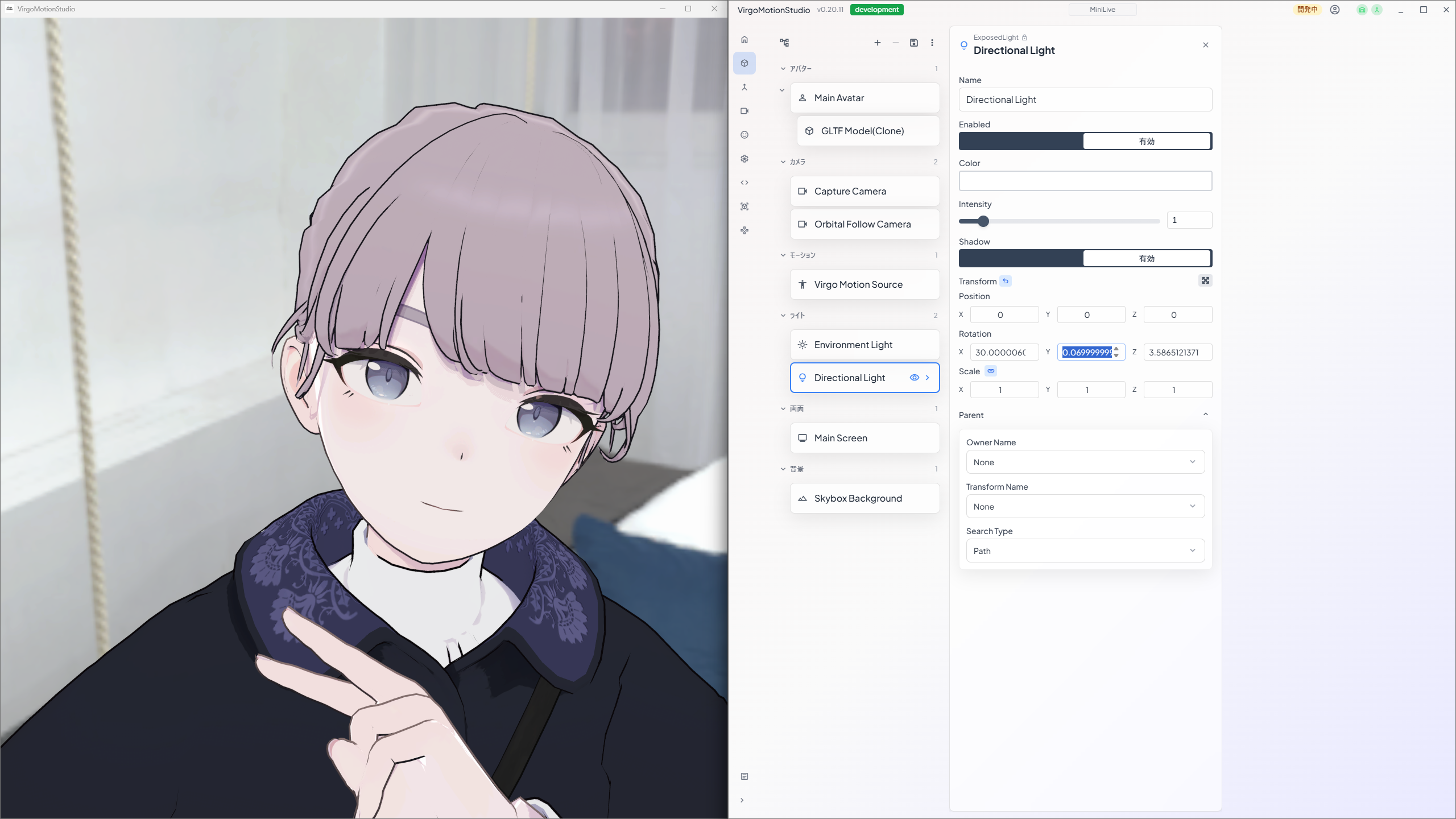
変換するだけなら Lilium Live Studio Virgo Extension パッケージは不要ですが、ここではVirgoMotionと接続して動作確認するためにインストールします。
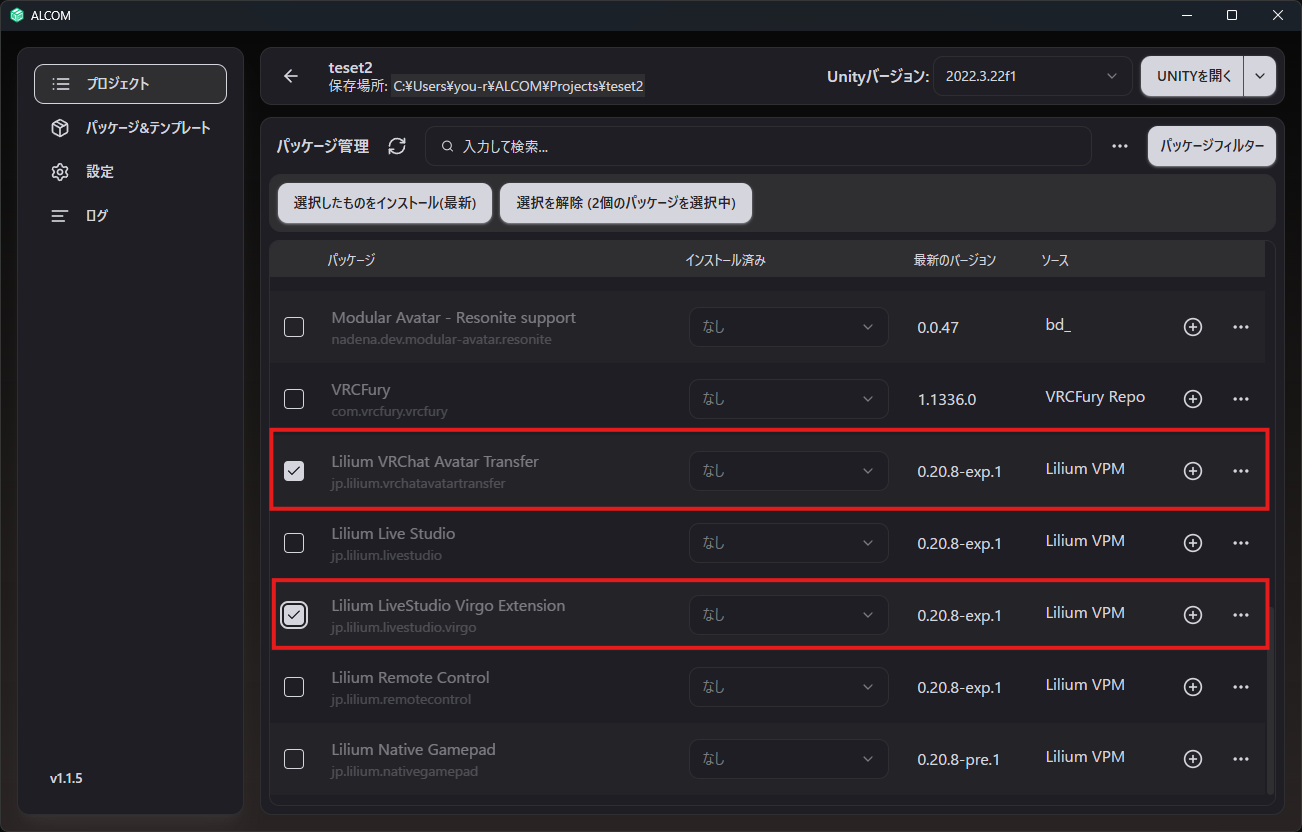
画像はVRChat非公式 VPMの一種である ALCOM を使用した場合の画面です。
VRChatAvatarTransfer でアバターを変換する
変換の流れ
Modular Avatar / NDMF を使わない場合
Modular Avatar / NDMF で Manual Bake する場合
1. Unity でプロジェクトを開く
初回は依存パッケージ(VRChat SDK 含む)の解決に時間がかかります。
途中、VRMのパッケージをインストールする旨のダイアログがでるので OK を押してインストールしてください。
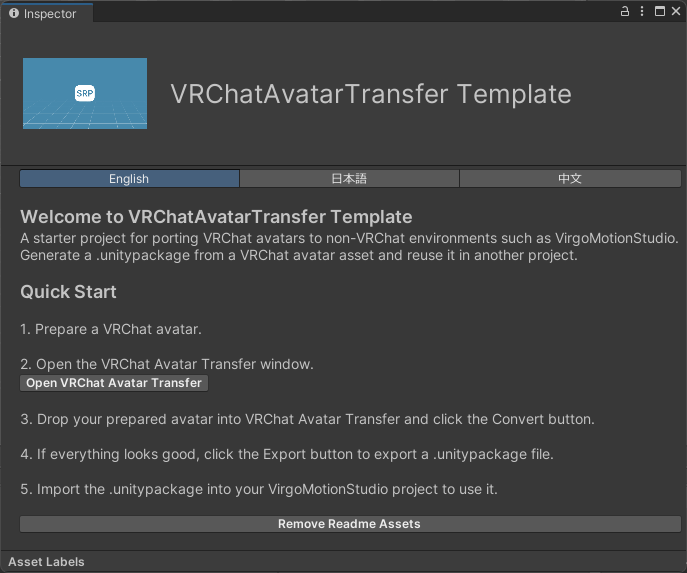
必要なパッケージのインストールが終わり起動するとInspectorにReadmeアセットの内容が表示されています。
2. VRChat アバターを用意する
変換したい VRChat 用アバターをプロジェクトに取り込みます。
2-1. Modular Avatar の bake 結果をプレファブ化する (任意)
Modular Avatar (NDMF) で Manual Bake を行うと、シーン上に Avatar(Clone) のような bake 済み GameObject が生成されます。このとき bake 処理によって作られたメッシュ・マテリアル・AnimationClip などはメモリ上にしか存在しない「インメモリアセット」であり、そのままプレファブ化したり別プロジェクトに持ち出すと、これらの参照が失われてマテリアルやメッシュが消える状態になります。
これを避けるため、シーン上の bake 済みアバターを選択した状態で Tools > VRChat Avatar Transfer > Make Baked Prefab を実行してください。インメモリアセットを 1 つのコンテナアセットにまとめて永続化したうえで、プレファブとして保存します。
出力先は Assets/VRCAT_GeneratedAssets/Baked/<アバター名>.prefab (アセット本体は同フォルダの <アバター名>.Assets.asset) で、変換 (Convert) の出力フォルダとは分離されています。
Modular Avatar / NDMF を使っていないアバターや、すでにすべての参照がプロジェクト内アセットとして存在しているアバターでは、この手順は不要です。
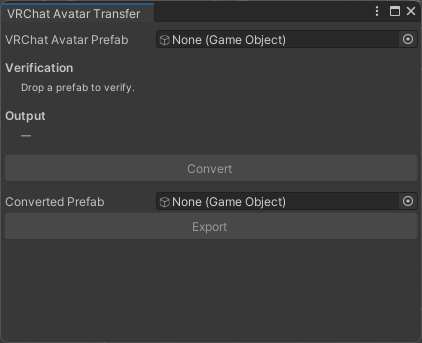
3. VRChat Avatar Transfer ウィンドウを開く
Unity 起動時に表示される Readme の 「VRChat Avatar Transfer を開く」 ボタン、または Tools > VRChat Avatar Transfer > Transfer からウィンドウを開きます。
4. アバターを変換する
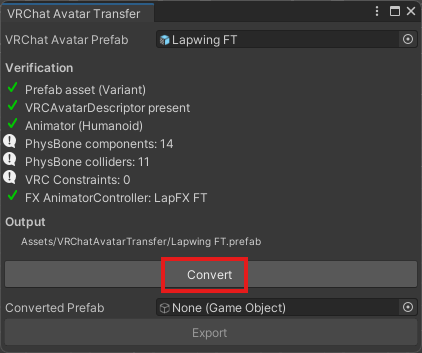
用意したアバターを VRChat Avatar Transfer ウィンドウにドロップし、Convert ボタンを押します。
動作確認をする
1. 新しいシーンを作成する
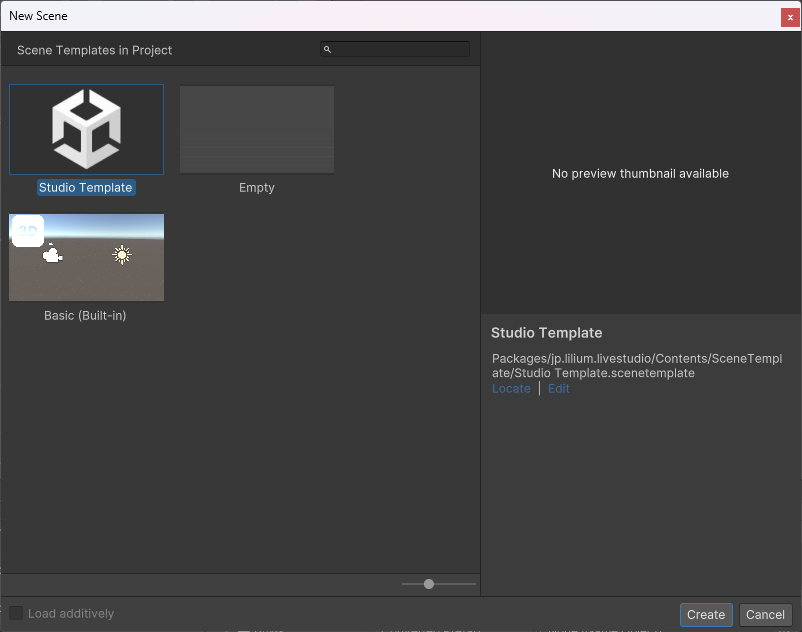
File > New Scene から Studio Template を選択して新しいシーンを作成します。
2. シーンに配置する
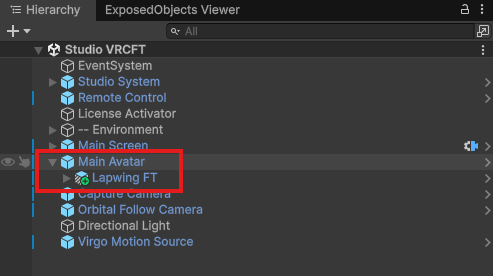
Main Avatar の下にセットアップしたプレファブを配置します。
3. プレイして動作確認をする
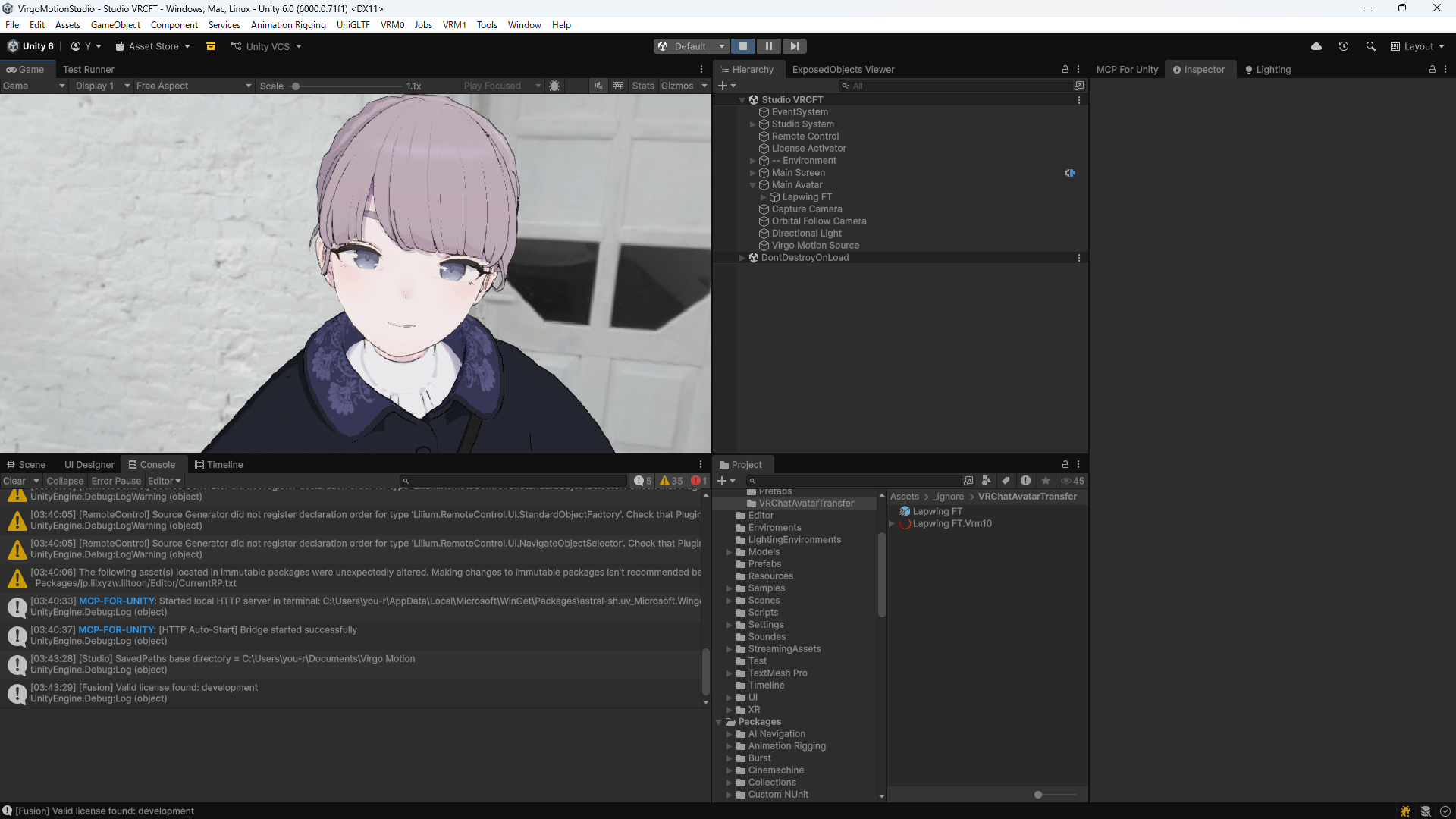
プレイボタンを押して正しくアバターが動作するか確認してください。
スタジオアプリで利用したい場合
スタジオアプリに持ち込む場合は Avatar Bundle(.avatar.lsb)フォーマットを利用します。
スタジオアプリのバージョンアップで読み込めなくなる場合があります。その場合、利用するスタジオアプリと同じバージョンのVRChatAvatarTransferを使って出力しなおす必要があります。
1. Avatar Bundle(.avatar.lsb)形式でエクスポート
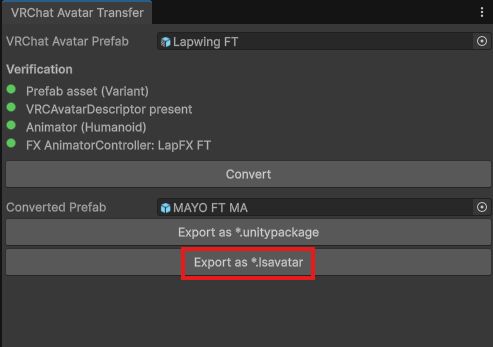
動作に問題がなければ、Export as Avatar Bundle (.avatar.lsb) ボタンを押して .avatar.lsb ファイルを書き出します。
2. 配信アプリで読み込む
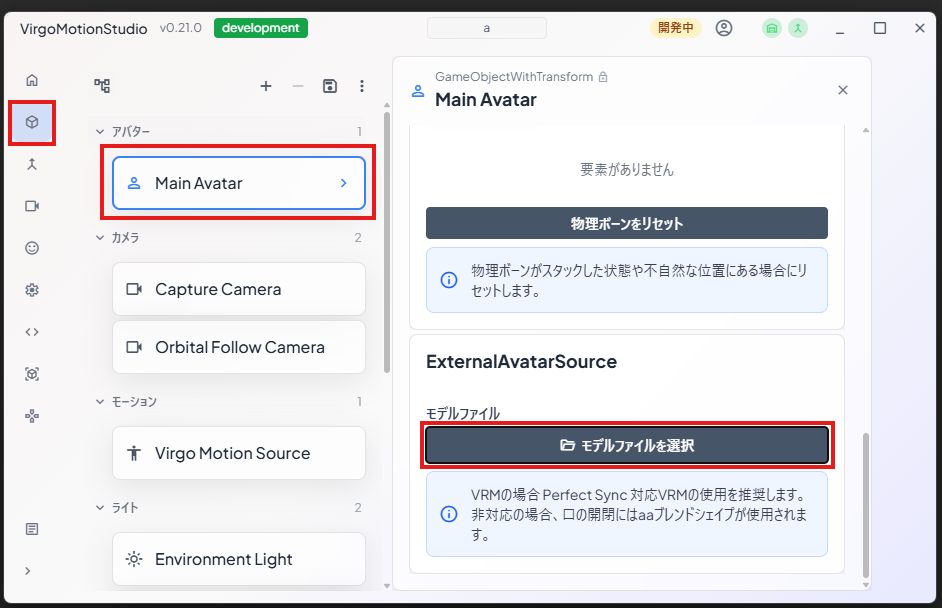
スタジオアプリを起動します。シーンから Main Avatar の モデルファイルの選択 ボタンを押して、出力した .avatar.lsb ファイルを選択します。
オリジナル配信アプリに組み込む場合
VRChat SDK は VRChat 以外のアプリで使用してはならないという規約があります。 このままオリジナルのアプリを作成すると、VRChat SDK がアプリに含まれてしまいます。規約違反になるため、VRChat SDK が含まれていない別のプロジェクトを作成して変換したアバターを取り込む必要があります。
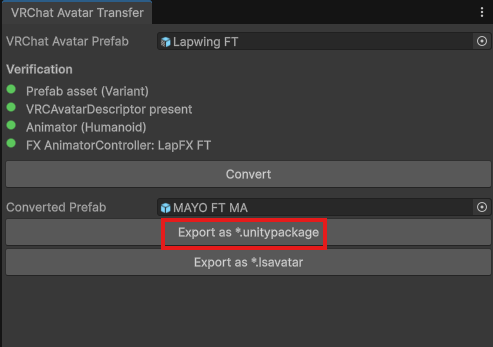
1. UnityPackage 形式でエクスポート
動作に問題がなければ、Export as UnityPackage ボタンを押して UunityPackage ファイルを書き出します。
2. アプリ用プロジェクトを作成する
VTuber配信アプリを作る を参考に VirgoMotionStudioTemplate を複製してプロジェクトを作成します。
3. プロジェクトにアバターを取り込む
書き出した .unitypackage をプロジェクトにインポートします。
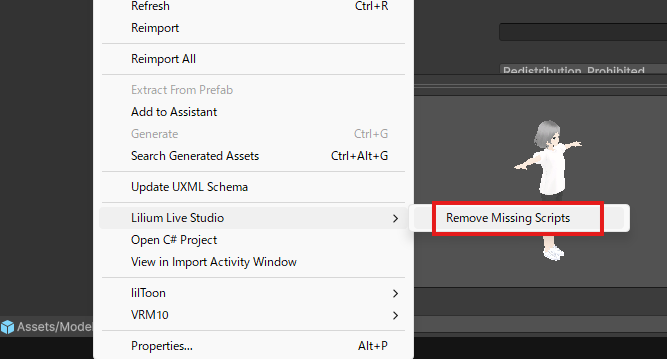
アバターをインポートした際にいくつかのコンポーネントがMissing状態になっていることがあります。そのままだと編集に支障がでるため、問題のプレファブを選択して右クックメニューから Lilium Live Studio > Remove Missing Scirpts を選択してMissing状態のコンポーネントを削除します。
4. シーンにアバターを配置する
StudioScene.unity を開きます。
Main Avatar の下にセットアップしたプレファブを配置します。
Playして動作確認します。
5. 配信アプリを作成する
VTuber配信アプリを作る を参考にビルドしてアプリを作成します。
動作確認済みアバター
- Lapwing - Face Tracking Add-on / Lapwing
- Mayo / まよ Face Tracking / 顔追跡 Addon / 【オリジナル3Dモデル】 Mayo / まよ / ver.1.01
- 3+1(さん↑ぷらす→うの↑)【オリジナル3Dモデル】
関連リンク
- VRChat Avatar Transfer 変換内容 — Convert 時に内部で行われる変換の一覧
- VRC FaceTracking について — 顔トラッキング周りの扱いと VRCFT との関係