アバターが動かない / 表示されない
1. ライセンスが有効か確認する
ライセンスが無効・未設定の場合、機能制限がかかる可能性があります。
- リモートアプリ → 設定 → ライセンス情報 で ステータスが「有効」 になっているか確認します。
- 設定方法は ライセンスを設定する を参照してください。
2. VirgoMotion アプリで同じアバターが動くか確認する
SDK 側ではなく、VirgoMotion 本体(純正のスタジオアプリ)で同じアバターが動くか を先に確認します。
- 純正アプリでも動かない場合 → アバター自体の問題、もしくはキャプチャー側の問題
- 接続トラブルシューティング などを参照
- 純正アプリでは動く場合 → SDK 側のセットアップ問題(次へ)
3. アバターに必要なコンポーネントが付いているか確認する
SDK でアバターを動かすには、シーン上のアバターに VirgoMotion / LiveStudio が想定するコンポーネントが揃っている 必要があります。
- アバターのルートに Animator が付いていて、Humanoid アバターが割り当てられているか
- アバターのルートに
VRCFT AvatarかVRC AvatarもしくはVRM10 Avatarコンポーネントが割り当てられているか。
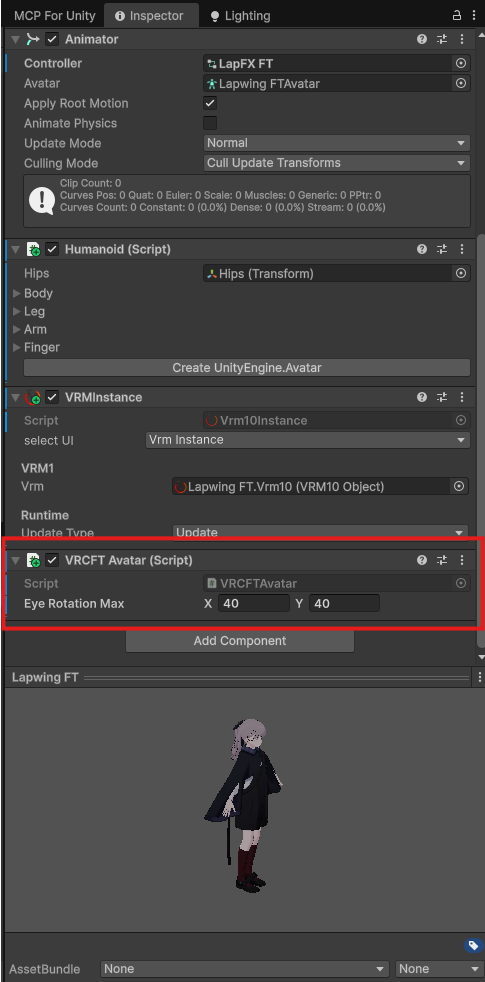
| コンポーント | 役割 |
|---|---|
| VRCFT Avatar | VRCFaceTracking対応VRChatアバター用。VRCFT仕様(Unifiled Expressions)のAnimationパラメータを操作して表情を表現する。 |
| VRC Avatar | VRChatアバター用。予め決められた表情の中から選択する。 |
| VRM10 Avatar | VRM1のアバター用。PresetもしくはPerfectSync対応の表情キーを操作。 |
4. ファイアウォールでキャプチャー用ポートを許可する
アバターやコンポーネントの設定が正しいのにモーションが反映されない場合、Windows ファイアウォールがキャプチャー用の UDP ポートをブロックしている可能性があります。Windows の受信ポリシーは既定で「ブロック」のため、ポートが許可されていないとキャプチャーデータがスタジオに届かず、アバターが動かないように見えます。
キャプチャー用ポートは Fusion アプリの起動時に自動で許可されますが、その際に表示される UAC(管理者権限)のダイアログをキャンセルすると許可ルールが追加されません。手動で許可するには、Unity メニューから以下を実行します。
Tools > Virgo Motion > Allow Capture Ports through Firewall
- 実行すると UDP ポート 9005〜9010(キャプチャーチャンネル 9005/9006、カメラフレーム 9007 など)の受信を許可するルールが追加されます。
- 追加には管理者権限が必要なため、UAC のダイアログが表示されたら 「はい」 を選択してください。
- すでにルールが存在する場合は「許可済み」と表示され、再度ダイアログは出ません。