表情設定に関する情報(PerfectSync)
表情制御にはPerfectSyncとPresetと大きく分けて2通りのタイプがあります。このタイプはVRMが保持するブレンドシェイプ情報から自動的に決定されます。
ここでは主にPerfectSync対応VRMモデルを使った表情制御の情報を取り扱っています。
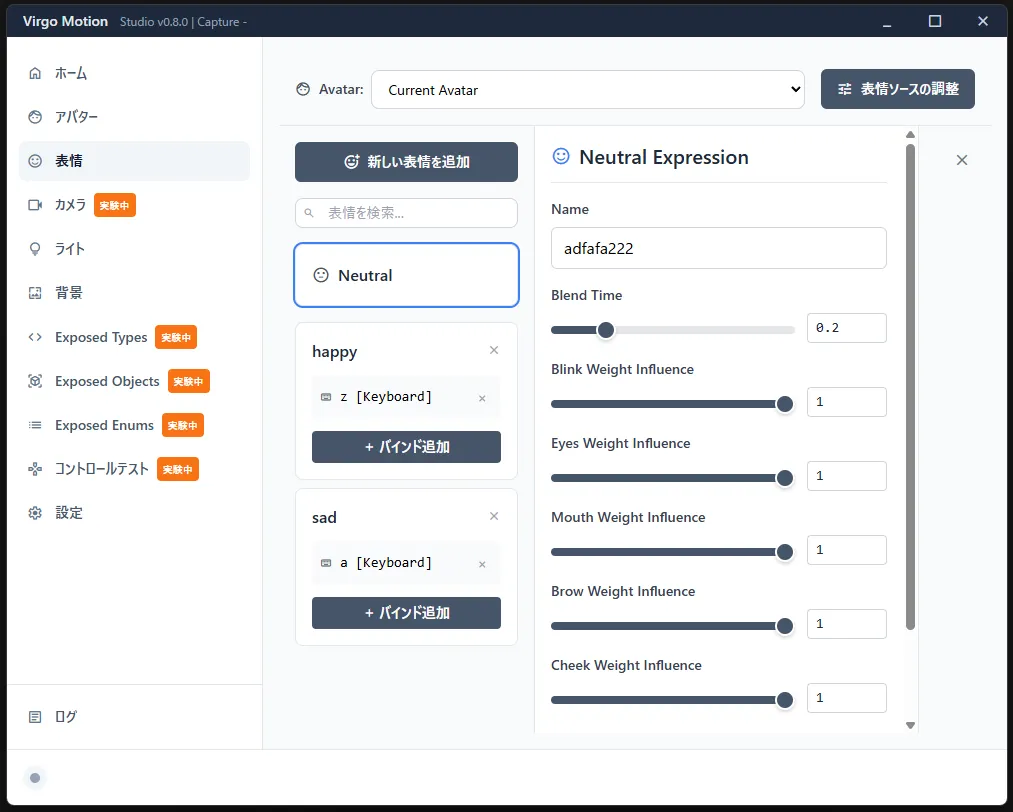
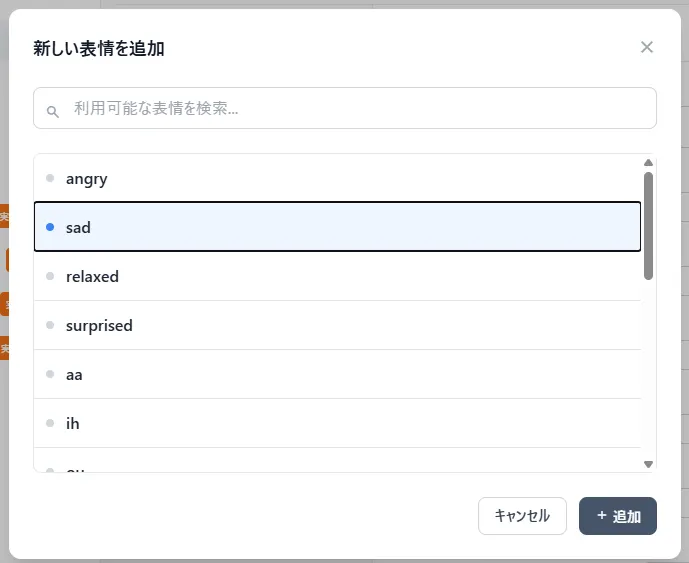
コントロールする表情を追加したい
新しい表情を追加 ボタンを押すことで、コントロールしたい表情を追加できます。
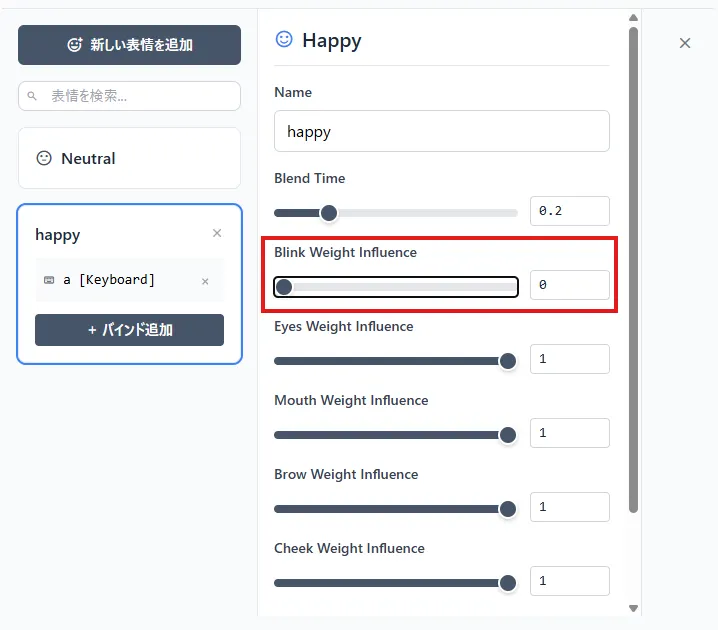
happyの表情のときにキャプチャーによる目の動きを止めたい

happy などの表情でブレンドシェイプによって目が閉じている場合、キャプチャーによる目の開閉と干渉してしまうことがあります。
この場合、表情 happy を選択して Blink Weight Influence の値を 0 に設定することで、その表情が適用されている間はキャプチャー側の目の動きを無効化できます。
少しの口の動きで大きく動かすようにしたい
画面右上のキャプチャーソースの調整 ボタンを押します。Adjustments の横の + ボタンを押します。でてきた項目をクリックします。
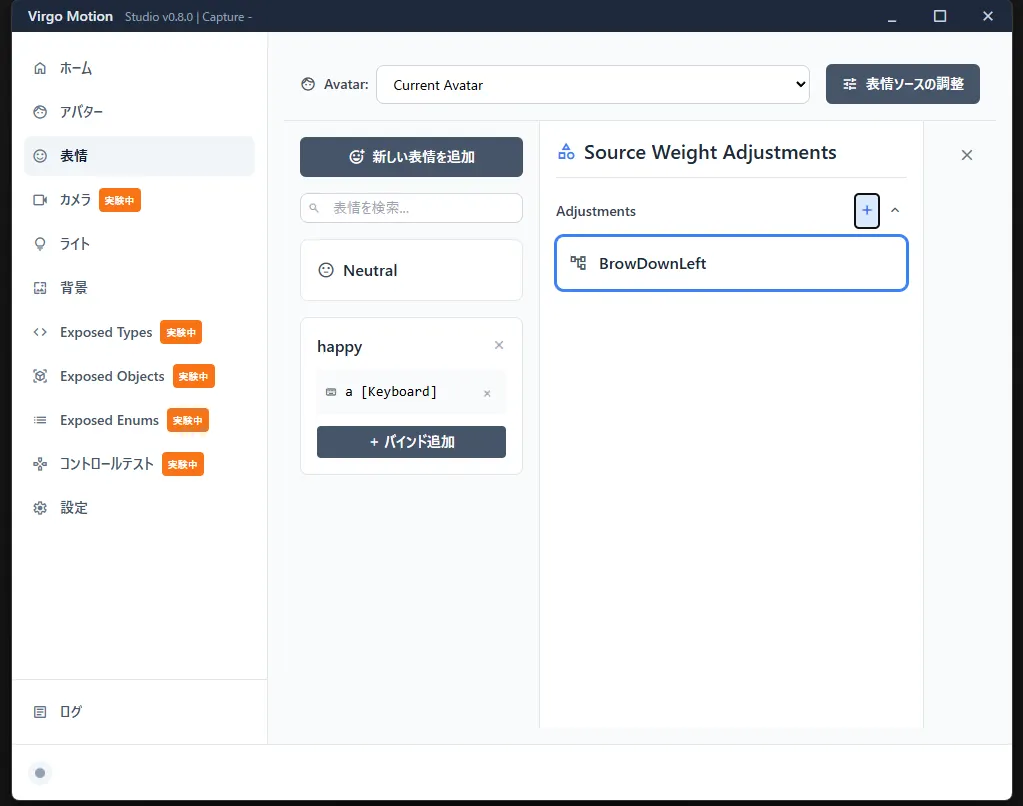
Nameを JawOpen に設定して、 Input Value Max を 0.5 前後に調整します。少しの口の動きでアバターの口が大きく動くようになります。
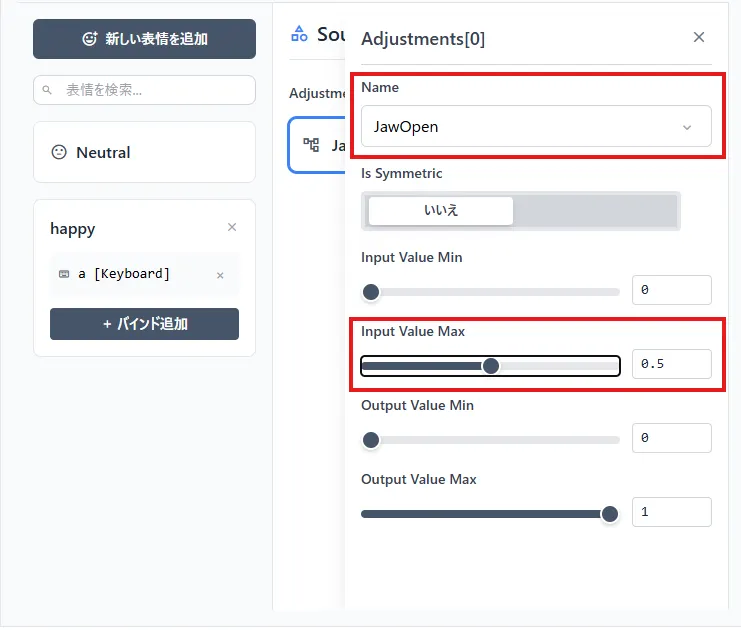
表情ソースの調整 で設定した内容はすべての表情に適用されます。
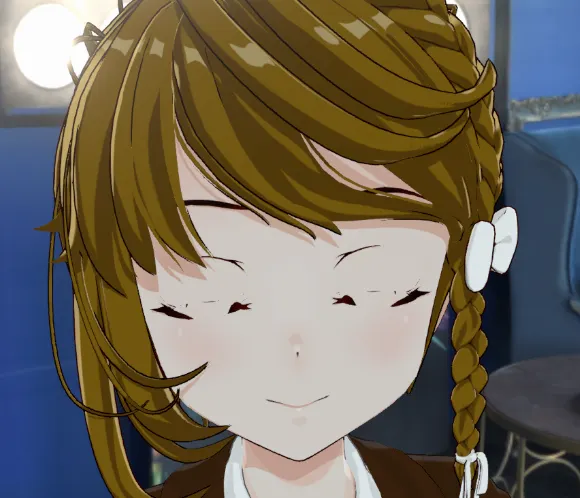
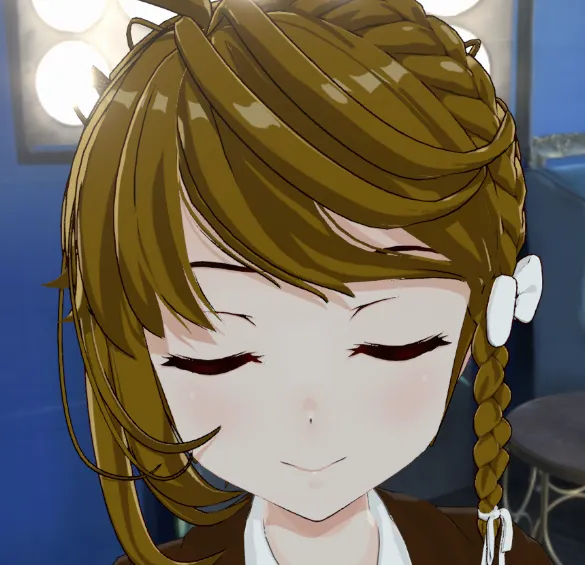
目を強く閉じると瞼が埋まる
力を込めて目を強く閉じると、瞼が埋まることがあります。キャプチャーソースから該当のウェイトの影響をゼロにすることで対応します。
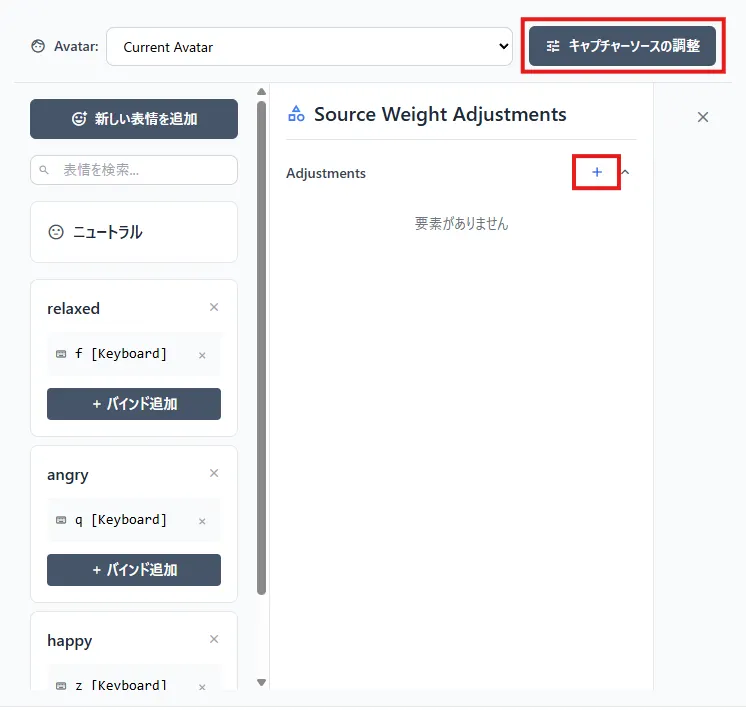
画面右上のキャプチャーソースの調整 ボタンを押します。Adjustments の横の + ボタンを押します。でてきた項目をクリックします。
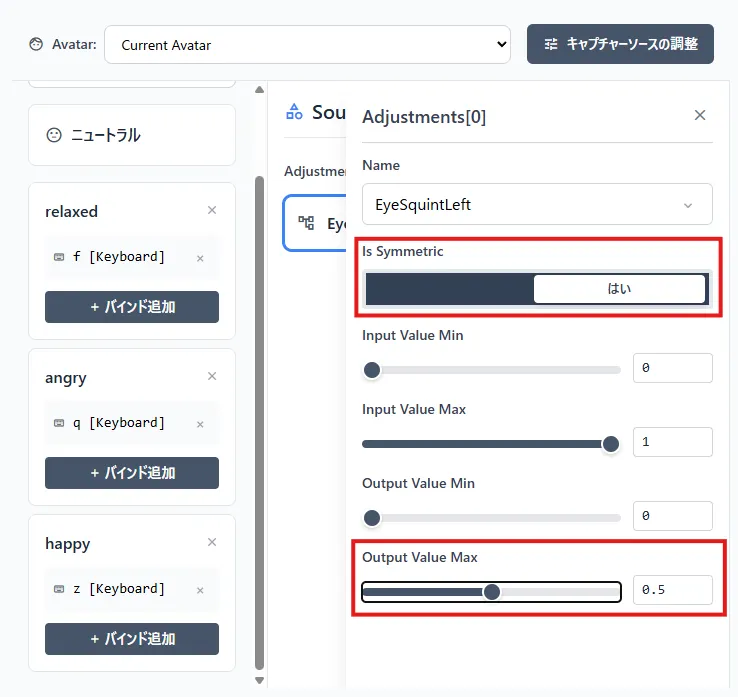
OutputValueMax を 0.5 にすることで下瞼の動きを抑制します。またIsSynmetric を有効にすると、左右に同じ調整パラメータが反映されます。片方だけ設定すれば、もう片方にも同じ調整が適用されます。
下瞼の動きを抑制することで埋まらなくなりました。
キャプチャーソースの調整はすべての表情に影響を与えます。
表情データーの流れの詳細を知りたい
キャプチャーされたデータの流れをまとめます。まず、キャリブレーション補正を行い、次にキャプチャーソースの調整のAdjustmentsで補正します。その後、現在有効になっている表情のInfluenceを掛け合わせ、最後に各表情のAdjustmentsで補正をかけたものが最終的に反映されるデータになります。
graph TD
  キャプチャー --> キャリブレーション補正 -->  キャプチャーソースの調整  --> 各表情のInfluence --> 各表情のAdjustments --> 出力
Adjustmentの詳細を知りたい
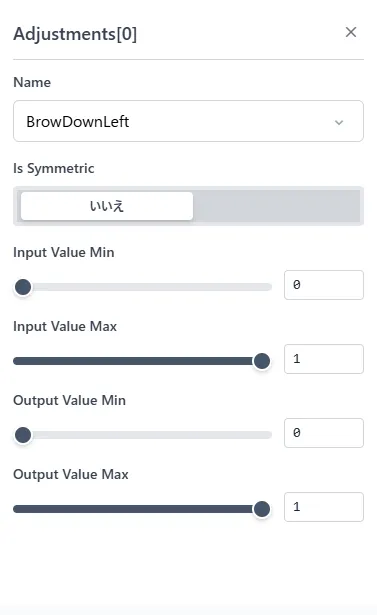
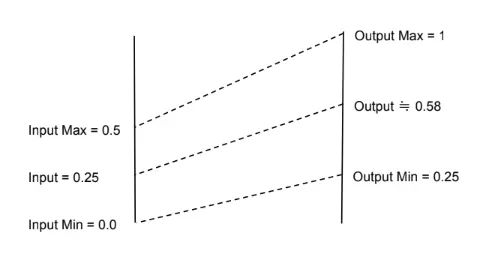
入力した値がInput Value Min でOutput Value Min、Input Value Max でOutput Value Max になるように補正をかけます。またOutput Value Max、Output Value Min の値でクランプされます。この範囲を超えることはありません。
例: Input Value Min = 0. Input Value Max = 0.5, Output Value Min = 0.25, Output Value Max = 1の場合。0.25が入力されると約0.58が出力されます。
IsSynmetric を有効にすると、左右に同じ調整パラメータが反映されます。片方だけ設定すれば、もう片方にも同じ調整が適用されます。